
de TutorialeWP | Module (plugins) |
Creșterea numărului de vizitatori, potențiali clienți, este o cerință comună în administrarea unui site web pe WordPress. Fie că avem un blog, mass-media online, site de prezentare sau magazin online, cu toții ne dorim mai mulți, tot mai mulți vizitatori. Ce putem face în acest sens? Una din metode este fidelizarea vizitatorilor prin oferirea unor sisteme de abonare la noutățile de pe site. Aici sunt incluse buletinele de știri (newsletter), emailurile de marketing, dar și sistemele de notificare, așa numitele Web Push Notifications.
Ce este un sistem de notificare?
Notificările push (sau mai simplu: notificările) sunt mesaje cu clic afișate în partea de sus a desktopului utilizatorului sau a zonei de notificare de pe dispozitivul mobil. Acestea pot fi afișate chiar și atunci când browserul utilizatorului nu este deschis.
Pe lângă desktop, notificările funcționează și pe dispozitivele mobile. Acest lucru vă permite să vă notificați utilizatorii (clienții) ce folosesc dispozitive mobile cu cele mai recente actualizări și oferte. Notificările push web s-au dovedit a fi o modalitate foarte eficientă de a converti vizitatorii site-ului în clienți și fani fideli.
Un lucru de știut este diferența dintre tipul notificare pe care-l găsim la Facebook, Pinterest, LinkedIn sau alte servere populare și cel de la OneSignal. Dacă aveți o pagină pe Facebook dedicată site-ului atunci când puneți un nou material pe feed acesta nu va fi trimis la toți prietenii paginii. Va intra în joc un algoritm de calcul, specific fiecărui tip de serviciu online, iar mesajul dvs. va ajunge la un procent mai mic de 100% dintre abonați. Serviciul OneSignal prin specificul său va trimite la toți abonații un mesaj de avertizare cu privire la existența unui nou material pe site.
De asemenea, conform unui articol de pe blogul Oracle, randamentulul unui serviciu de tip push netification este net superior abonamentelor de tip newsletter (cu 50% mai mult).
Ce este OneSignal – Web Push Notifications?
OneSignal este un modul WordPress și reprezintă o modalitate ușoară de a crește implicarea utilizatorilor. OneSignal trimite abonaților notificări push orientate, astfel încât acestea să revină pe site. Durează doar câteva minute pentru instalare.
În calitate de partener VIP WordPress Gold, OneSignal a fost testat riguros pentru a funcționa și la volume mari de date, cu fiabilitate și ușurință de utilizare.
După configurare, vizitatorii dvs. se pot înscrie pentru a primi notificări push atunci când publicați o nouă postare. Vizitatorii primesc aceste notificări chiar și după ce au părăsit site-ul dvs., conducând astfel la reangajare.
Puteți configura livrarea notificărilor la intervale prestabilite, crea segmente de utilizator și puteți personaliza procesul de înscriere pentru vizitatori.
Planul gratuit al OneSignal permite vizarea a până la 30.000 de abonați cu notificări push.
Functionalități OneSignal
- Acceptă Chrome (Desktop și Android), Safari (Mac OS X), Microsoft Edge (Desktop și Android), Opera (Desktop și Android) și Firefox (Desktop și Android) atât pe site-urile HTTP cât și pe HTTPS.
- Notificări automate – Trimiteți notificări abonaților de fiecare dată când publicați o nouă postare. Sau configurați un memento care le este trimis automat dacă nu au mai revenit de câteva zile.
- Segmente de direcționare – Trimiteți notificări anumitor vizitatori în funcție de limbă, de câte ori au vizitat blogul dvs. sau chiar configurați propriile dvs. atribute de utilizator pe care le puteți viza.
- Personalizare Opt-In – Alegeți când și cum să solicitați vizitatorilor să opteze pentru notificările browserului. Personalizați promptul pe care îl văd prima dată.
- Analize în timp real – Consultați notificările livrate în timp real și urmăriți-le în timp ce se transformă în vizitatori.
- Testare A / B – Încercați diferite mesaje cu un set mai mic de vizitatori pentru a afla ce mesaje sunt mai eficiente și apoi trimiteți mesajul mai eficient restului vizitatorilor dvs.
- Notificări programate – Planificați notificările care vor fi livrate în viitor, pe baza fusului orar al utilizatorului sau chiar în funcție de aceeași oră din zi în care au vizitat ultima dată site-ul dvs. web.
Instalarea modulului OneSignal
One Signal – Web Push Notifications este un plugin (modul), așadar se instalează la fel ca oricare alt modul.
Pentru început trebuie să fiți autentificat în WordPress ca administrator, apoi din Module → Adaugă modul scrieți în câmpul de căutare numele modului: One Signal.

Click pe Instalează acum, apoi pe Activează. Modulul va fi vizibil și accesibil din meniul OneSignal Push (în partea de jos a meniului din stânga):

Dacă faceți clic pe meniu se va deschide fereastra de administrare și setare a modulului.
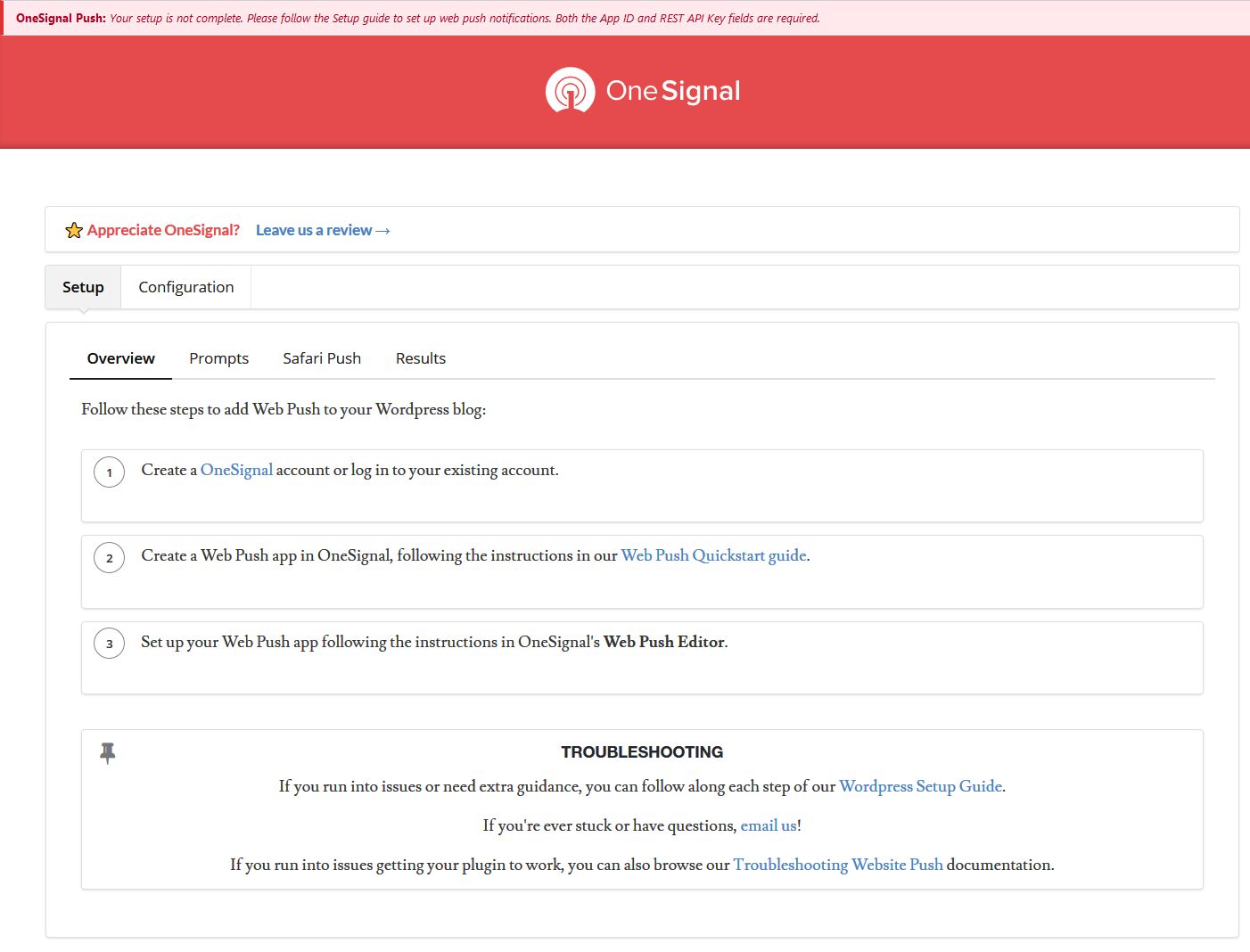
Pașii necesari setării modulului sunt:
1. Creerea unui cont OneSignal
PEntru a putea utiliza modulul OneSignal trebuie să creem un cont pe site-ul OneSginal: https://onesignal.com/ sau, dacă aveți deja cont, să legați noul site de contul existent.
Platforma OneSignal permite crearea unui cont folosnd datele de la câteva rețele publice, ceea ce face ca autentificarea în sistem să fie simplă.

După autentificare veți obține un ecran cum este în imaginea de mai jos. Faceți clic pe butonul NEW APP/WEBSITE.

Pașii pentru crearea contului sunt următorii:
1. alegeți un nume pentru aplicație sau direct numele site-ului. Numele este util pentru a-l identifica în lista de aplicații, mai ales dacă veți pune pe acest cont și alte aplicații/site-uri.

2. selectați platforma. Pentru un site web platforma este Web Push.
3. clic pe Next: Configure Your Platform
În acest moment aplicația a fost creată și trebuie configurată.
4. din cele trei opțiuni selectați: WordPress Plugin or Website Builder. For sites using WordPress, Blogger, Shopify, or other content management systems.
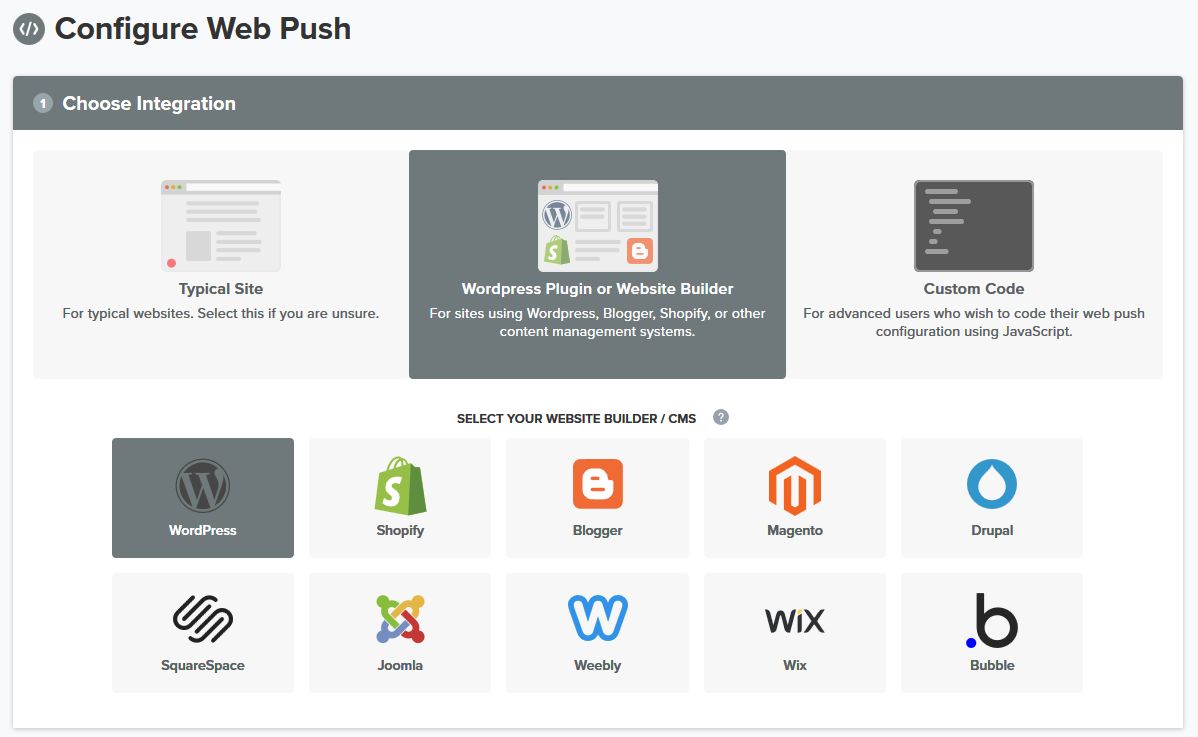
5. se va deschide o fereastră cu mai multe tipuri de CMS. Selectați WordPress.
Acuma scrolați cu mouseul mai jos, unde veți vedea un formular:

SITE NAME: numele site-ului, este obligatoriu
SITE URL: adresa site-ului cu tot cu protocol. Este preferabil să aveți instalat un certificat de securitate SSL pe server! Dacă nu aveți cereți acest lucru firmei de găzduire (certificatul de securitate sporește securitatea site-ului și punctajul google). Pentru a vedea dacă aveți certificat de securitate instalat verificați ca site-ul să aibe: https (cu s) în fața numelui de domeniu.
AUTO RESUBSCRIBE (HTTPS ONLY): dacă și numai dacă aveți certificat de securitate puteți activa această opțiune!
DEFAULT ICON URL: un logo al siteului. Acesta trebuie să fie mai mare decât 192 x 192 px. Dacă folosiți un URL (de exemplu aveți logoul pe server), aveți grijă ca acesta să fie de tip secure (https). Altfel putețu uploada logoul direct pe serverul OneSignal.
My site is not fully HTTPS: dacă nu tot site-ul este secure
6. odată salvat formularul se vor genera codurile ce vor trebui puse în site-ul web:
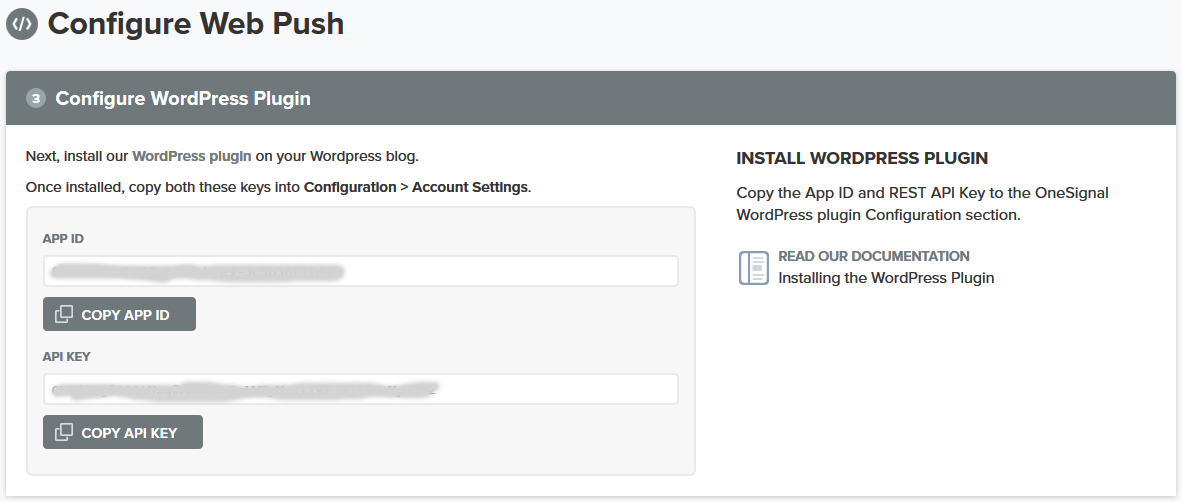
7. APP ID și API KEY se folosesc în configurarea modulului din site. Așadar încă nu închideți fereastra cu setările contului de pe OneSignal. Deshideți din nou configurările modulului și selkectați tabul: Configuration:

Copiați cele două șiruri de caractere în câmpurile potrivite. Al treilea câmp Safari Web ID îl veți completa la pasul de mai jos:
9. acuma puteți face clic pe butonul Finish din fereastra de setare de pe onesignal.com:

și selecta Apples Safari:

introduceți și aici numele site-ului și URL-ul. (atenția la URL, să fie fără slash la final).
Next și selectați platforma: WordPress.

Copiați ID-ul de la Your Safari Web ID în configurarea modulului de la punctul 8 și salvați.
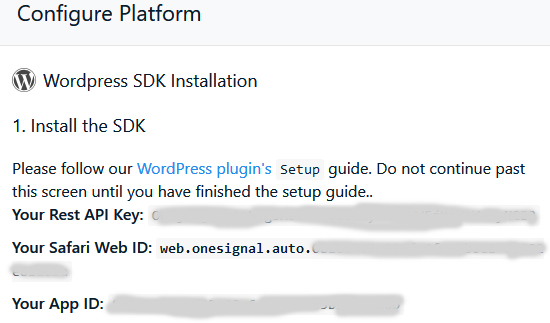
10. dacă totul a decurs bine ar trebui acuma să aveți la setările de pe onesignal Active:

11. reveniți la setările modulului de pe site. Verificați încă o dată să fie toate cele trei câmpuri completate și salvați (butonul este în partea de jos a paginii).
Dacă veți reîncărca site-ul într-un browser fără a fi logat în partea de jos a ecranului o să vedeți butonul de abonare cu un „clopoțel” specific acestui modul.

2. Personalizarea notificării OneSignal
Observație. Tot modulul este în limba engleză, la fel și mesajele afișate vizitatorilor. Dacă ținta dvs. o reprezintă publicul din România atunci va trebui să investiți un pic de timp în traducerea mesajelor.
O primă setare ar fi să bifați: „Automatically prompt new site visitors with OneSignal Slide Prompt before Native Browser Prompt (recommended)” – după care să salvați. Dacă reîncărcați site-ul într-o fereastră nouă veți observa că în partea de sus apare o notificare asemănătoare cu cea de mai jos:

Mesajul, așa cum am spus, este în limba engleză. El poate fi personalizat din aceeași fereastră de configurări din câmpul de mai jos:

O altă setare utilă este personalizarea „clopoțelului”:

3. Trimiterea notificării
La publicarea unui articol sau pagini automat abonatul va primi o notificare. Puteți seta ca această notificare să nu fie automatp (nerecomandabil):
 De asemenea puteți seta dacă să trimiteți notificarea sau nu și din interfața de editare a unui articol (opțiune utilă la update-uri):
Editor clasic (este prima opțiune de sus):

Editor cu blocuri (este ultima opțiune din tabul: Document):

De reținut: modulul vă ajută să ajungeți cu informații mult mai repede și mai direct la abonați. Spre deosebire de celelalte sisteme, acesta trimite 100% la toți abonații notificările de noi articole în site sau magazin. Mesajele se pot traduce în limba română și se pot personaliza. Există și alte setări mai complexe pe care le puteți descoperi și singuri pe măsură ce vă obișnuiți cu modulul.
Mult succes!
Dacă aveți probleme puteți să ne scrieți în formularul de mai jos.
Dacă v-a plăcut articolul, vă rugăm să-l faceți cunoscut pe facebook.

de TutorialeWP | Module (plugins) |
Unele site-uri, în special magazinele online, dar și forumurile de discuții, adună un număr uriaș de utilizatori. Exportul și importul acestora, pe tipuri de (membrii ai echipei, dezvoltatori, comentatori, cumpărători etc) poate fi o încercare destul de dificilă, dacă se folosesc funcționalitățile implicite ale WordPress-ului.
Nu doar exportul poate ridica probleme, ci și importul. De exemplu dacă doriți să uniți utilizatorii a două site-uri (sau mai multe).
O listă simplă cu situațiile în care ați avea nevoie de import-export ar putea fi:
- Când achiziționați un site web și doriți să aveți conținutul și lista de utilizatori.
- Când doriți să uniți două site-uri și să aveți într-un singur loc ambele conținuturi și liste de utilizatori.
- Când doriți să importați toți utilizatorii într-o listă de e-mail sau CRM.
Trebuie avut în vedere că un utilizator are o multitudine de date conexe. Cu atât mai multe cu cât complexitatea site-ului este mai mare. Un magazin online păstrează pentru fiecare utilizator datele de identificare, datele de plată, informații despre cumpărăturile realizate, a comentariilor, a diverselor alte acțiuni.
Pentru a realiza aceste operații de export și import în deplină siguranță s-au deszvoltat mai multe pluginuri specifice. Orice tip de plugin ați folosi nu uitați ca înainte de orice operație pe baza de date să faceți backup. Să salvați fișierele și baza de date.
Ce este modulul Import Export WordPress Users
Modulul Import Export WordPress Users folosește fișierele de tip CSV (a comma-separated values – valori separate de virgule) ca intrare. Trebuie să creați un fișier CSV și să introduceți detaliile utilizatorului într-un format structurat. Pentru ca modulul să funcționeze corect, trebuie să mapați anteturile tuturor coloanelor și trebuie să vă asigurați că toate câmpurile introduse trebuie să fie în formatul corect. De aceea preferabil este să folosiți acest modul și la export și la import.
Totuși puteți crea CSV de la zero sau puteți exporta utilizatorii pentru a obține formatul CSV. Puteți utiliza un program de foi de calcul, cum ar fi Microsoft Excel, OpenOffice, LibreOffice sau Google Spreadsheets pentru crearea și modificarea fișierului CSV. Salvați acest fișier în codificarea UTF-8 cu extensia .CSV. După introducerea tuturor detaliilor despre utilizatori în foaia de calcul, puteți importa utilizatori în vrac pe site-ul / magazinul dvs. online. Cu acest plugin, puteți exporta și descărca detaliile utilizatorului ca fișier CSV.
Destul de complicat, nu? Nu chiar.
Instalarea modulului Import Export WordPress Users
Import Export WordPress Users este un plugin (modul), așadar se instalează la fel ca oricare alt modul.
Pentru început trebuie să fiți autentificat în WordPress ca administrator, apoi din Module → Adaugă modul scrieți în câmpul de căutare numele modului: Import Export WordPress Users.
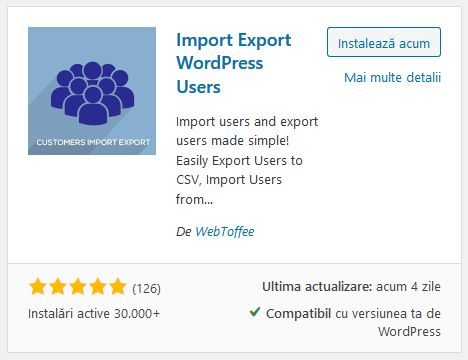
Click pe Instalează acum, apoi pe Activează. Modulul va fi vizibil și accesibil din meniul Utilizatori.
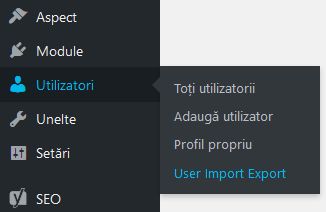
Exportul utilizatorilor în WordPress
După instalare putem accesa setările modulului. Avem două taburi principale: User/Customer Export și User/Customer Import și două secundare. Cel de Ajutor (Help) deschide o fereastră în care puteți accesa documentație, un ghid de setare, modele de CSV și puteți apela la suportul producătorilor. Ultimul tab permite updatarea la versiunea Premium (contra cost).
Din prima jumătate a ecranului se poate selecta ce tip de utilizator doriți să exportați, câți să fie săriți de la export, respectiv câți să exportați.

A doua jumătate a ecranului este ceva mai tehnic și cuprinde lista cu datele de export. Dacă exportați utilizatorii pentru a le importa într-un alt site construit pe WordPress, atunci e bine să exportați toate datele legate de utilizatori. Dacă exportați pentru alte aplicații (de contabilitate, de tip ERP, de raportare internă, sau altele) atunci selectați doar ceea ce vă interesează.

Importul utilizatorilor în WordPress
Importul este ceva mai simplu. Din butonul Browse se caută fișierul pe calculator, iar din Încarcă fișierul și importă fișierul CSV va fi urcat pe server, prelucrat și importat în baza de date.

Dacă totul funcționează bine la final se vor lista utilizatorii importați și un mesaj de succes.
Câteva observații
1. salvați baza de date înainte de export și mai ales de import. Să aveți la îndemână un backup în cazul în care ceva nu merge bine.
2. implicit serverul permite un upload de 2MB, verificați ca fișierul importat să nu depășească această cifră. Dacă fișierul este mai mare schimbați aceste date de sistem fie manual, fie cereți această modificare firmei de găzduire.
3. după ce folosiți modulul dezactivați-l, ba chiar ștergeți-l. Un eventual atac să un permită un export atât de simplu a bazei de date a utilizatorilor.
Mult succes!
Dacă aveți probleme puteți să ne scrieți folosind formularul de comentarii.
Dacă v-a plăcut tutorialul, vă rugăm să-l shareuiți 🙂

de TutorialeWP | Module (plugins) |
Ce este Beaver Builder Page Builder?
Beaver Builder este un constructor de pagini ce folosește sistemul de blocuri drag and drop (trage și lasă) flexibil, care funcționează în partea frontală a site-ului WordPress. Ca toate editoarele cu blocuri (cum este editorul Gutenberg, implicit instalat pe WordPress începând cu versiunea 5.0), și acest sistem ajută la crearea de pagini frumoase și profesioniste fără cunoștințe de HTML sau Java Script.
Există două versiuni de Beaver Builder: Beaver Builder Lite este gratuit și poate fi instalat direct de pe WordPress.org și Beaver Builder Pro, care poate fi instalat contra cost.
Beaver Builder Lite oferă funcționalitățile de bază ale constructorului de pagini. Chiar și așa se pot crea machete de pagini avansate. Multe teme, chiar și profesionale, vin cu acest sistem de construire a paginilor preinstalat. Trecerea la versiunea profesională se face ușor.
Funcționalitățile Beaver Builder
Caracteristicile constructorui de pagini gratuit
- module de conținut: HTML, Foto, Editor de text, Audio, Video și Bara laterală
- dispunerea pe coloane
- marcaje semantice pentru performanțe maxime
- imagini, culoare, fundaluri, video
- aspect pentru mobile, prietenoase, cu reacție
- adăugați propriile clase CSS și ID-uri
- se pot utiliza module și shortcode WordPress
- funcționează pentru pagini, postări și tipuri de elemente personalizate.
Caracteristici premium
- module suplimentare: Formular de contact, file, slider, tabel de prețuri, hartă, postări pe blog, formular de abonare, pictograme sociale și multe altele
- asistență expertă din partea echipei de asistență de nivel mondial.
- șabloane de design frumoase pre-realizate
- machetele construite se pot salva, exporta și reutiliza
- păermite construirea de module personalizate.
Cum arată Beaver Builder?
După instalarea modulului, în editarea paginilor va apărea un tab nou, ca în figura de mai jos:
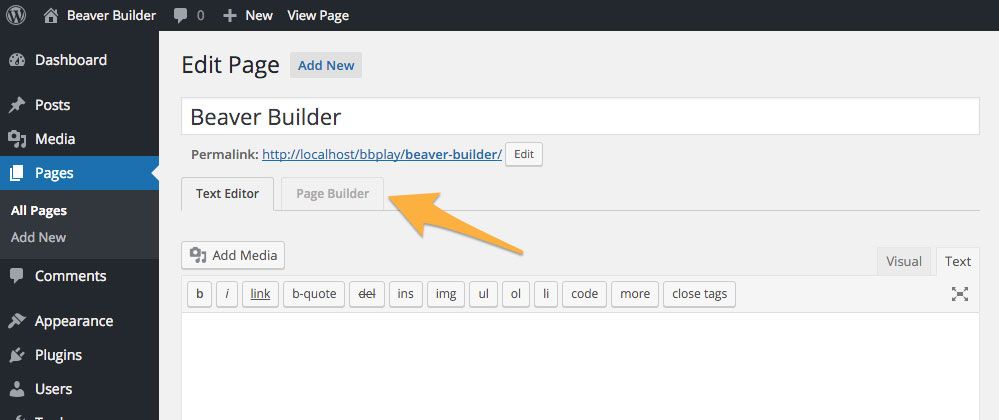
Interfața de administrare arată ca în figura următoare:
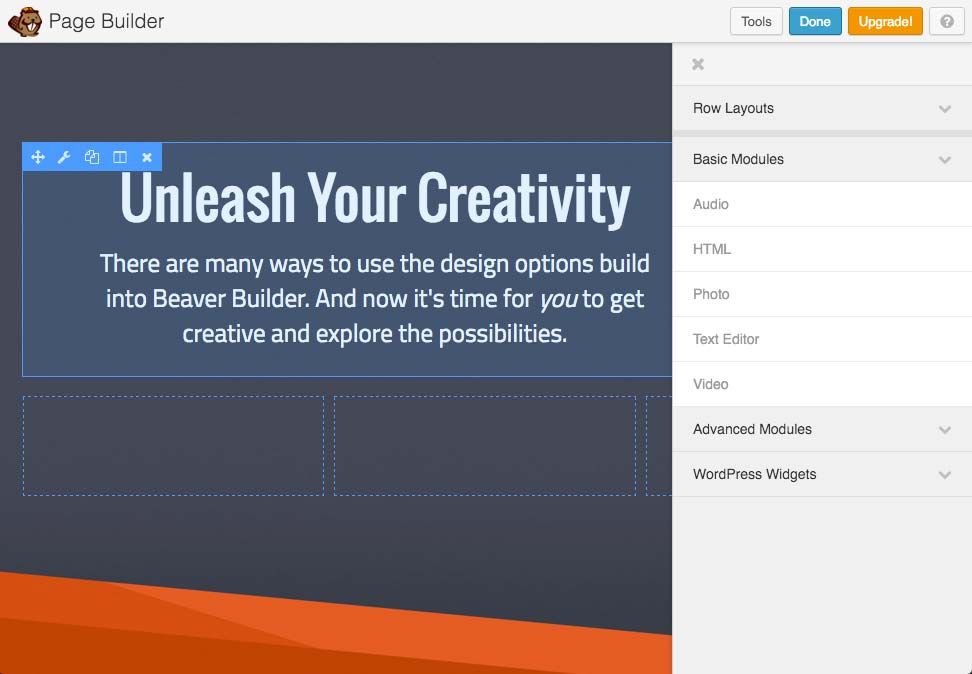
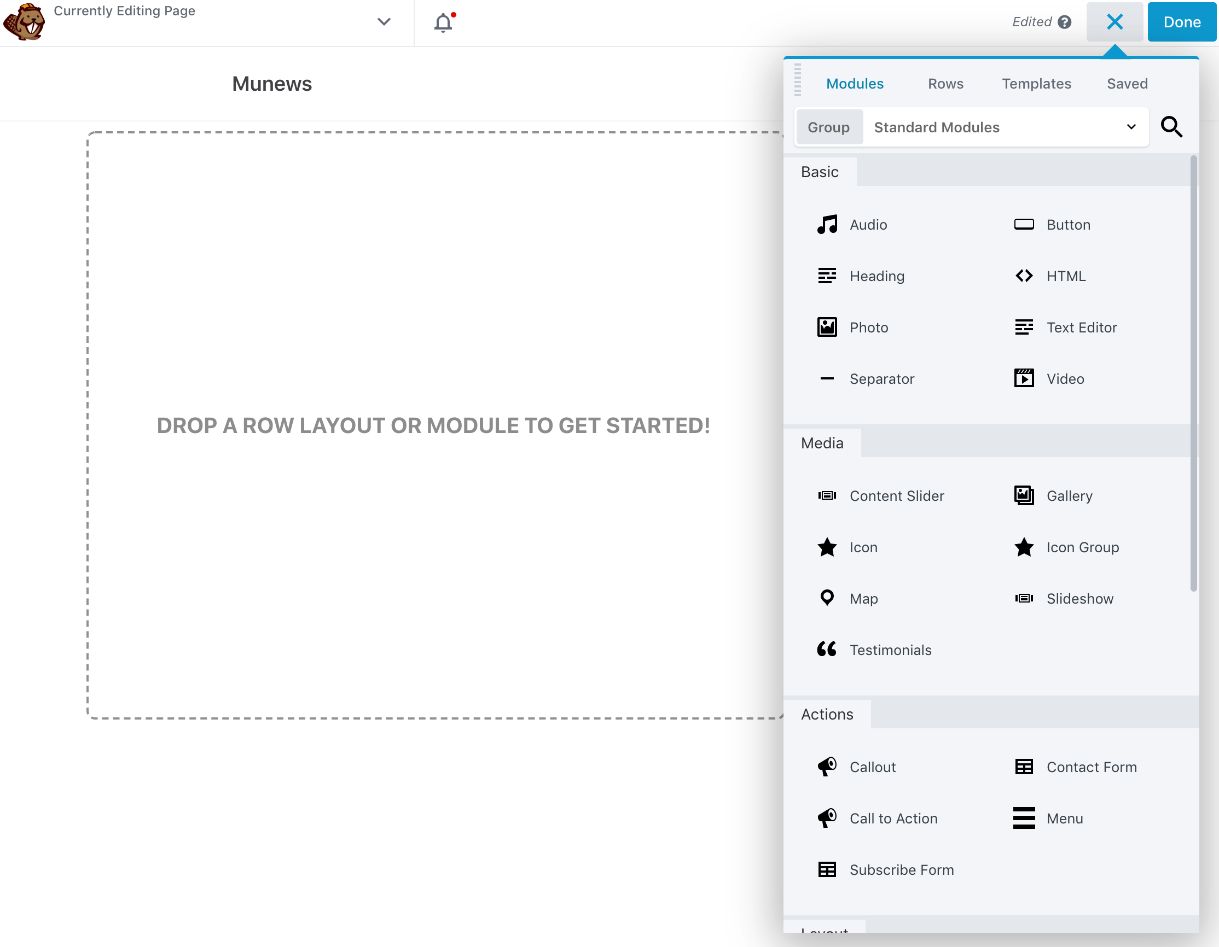
Interfața cu lista de module:
Cu ce teme funcționează Beaver Builder?
Beaver Builder a fost proiectat să funcționeze cu aproape orice temă WordPress. Încercați Beaver Builder Lite oferit gratuit și vedeți dacă corespunde necesităților de proiect.
Concluzii
Beaver Builder este un constructor de pagini robust și flexibil. Totuși, comparativ cu Elementor, cel mai utilizat constructor de pagini, are câtva dezavantaje. Versiunea gratuită oferă mai puține module (blocuri), iar versiunea profesională este mai scumpă. Dincolo de această scurtă comparație, BB se integrează bine în majoritatea temelor profesionale. Există și teme construite implicit cu acest modul. Faptul că permite salvarea și exportul modulelor personalizate îl face foarte util pentru firmele de web design. Se pot face astfel biblioteci de module ce pot fi copiate de la un site la altul și personalizate funcție de necesități.
Avantaje Beaver Builder
- permite crearea de pagini într-un mod vizual uimitor
- foarte ușor de utilizat și învățat
- editare completă pe partea de front-end și drag-and-drop
- se pot utiliza modulele implicite WordPress în blocurile de conținut ale Beaver Builder.
- oferă șabloane excelente de pagini pentru a facilita construirea mai rapidă paginilor
Dezavantaje Beaver Builder
- e scump. Cel mai ieftin plan este de 99 USD. Cu excepția cazului în care versiunea Lite este suficientă pentru dvs., caz în care este 0 $.
- nu funcționează cobinația de taste Ctrl + Z / CMD + Z (de revenire)
- Beaver Builder nu poate suprascrie toate elementele temei instalate. De exemplu, dacă tema nu acceptă pagini cu lățime întreagă, nu veți putea construi pagini cu lățime completă.
- nu se poate adăuga cod CSS personalizat la modulele de conținut.
Sper că această scurtă prezentare v-a făcut curioși față de acest constructor de teme. Chiar și varianta Lite oferă suficiente module și flexibilitate pentru a construi site-uri web cu adevărat frumoase. Mult succes!

de TutorialeWP | Setări de server |
Dacă schimbi domeniul unui site pe WordPress, din siteul-vechi.ro în siteul-nou.ro păstrând toată structura existentă, una din probleme este dat de posibilele probleme de indexare. Google a indexat site-ul vechi cu toate url-urile, iar noul site este necunoscut, mai mult, pare un duplicat a unui site existent. Problema se rezolvă adăugând în fișierul .htacces din domeniul vechi câteva linii de redirect.
Acest gen de redirect se numește: redirect permanent 301.
Directivele de adăugat sunt următoarele:
RewriteCond %{HTTP_HOST} ^site-vechi\.ro$ [OR]
RewriteCond %{HTTP_HOST} ^www\.site-vechi\.ro$
RewriteRule ^/?$ "https\:\/\/site-nou\.ro\/" [R=301,L]
Atenție, aceste linii se adaugă în htaccess-ul din root-ul domeniului vechi. Domeniul nou NU trebuie parcat peste cel vechi. Dacă aveți probleme scrieți vă rog în comentarii.
Citește și: Cum să redirecționați HTTP către HTTPS folosind .htaccess


Comentarii recente