de TutorialeWP | Administrare WordPress |
Acest tutorial folosește versiunea în limba română a platformei WordPress. Astfel, termenul piesă se regăsește în versiunea engleză ca widget, iar modul ca plugin. Un alt titlu pentru acest tutorial ar fi: Care este diferența dintre un widget și un plugin?
Modulul este o aplicația, piesa doar o funcționalitate
Mulți oameni doresc să cunoască diferența dintre un widget și un plugin WordPress.
Gândește-te la asta ca la diferența dintre apps (aplicații) și widget-uri pe smartphone-ul tău.
Mai simplu spus, modulele sunt ca aplicațiile pentru smartphone. Sunt extensii care trebuie instalate și activate pentru a fi utilizate.
Modulele pot adăuga tot felul de funcționalități și caracteristici pe site-ul dvs. WordPress, inclusiv adăugarea mai multor piese pe care le puteți utiliza separat sau în combinație cu modulele.
Atenție! Să nu se înțeleagă că toate modulele adaugă piese. Depinde în totalitate de scopul modulului.
Pe de altă parte, piesele sunt blocuri drag-and-drop pe care le puteți utiliza pentru a adăuga conținut în bara laterală a site-ului și în alte zone. Unele piese sunt implicite, adică vin cu instalarea implicită a WordPress-ului, dar puteți adăuga, de asemenea, mai multe piese folosind anumite module.
Aceste piese sunt plasate în anumite zone de conținut numite Zone sau Bară laterală pentru Piese, iar apoi vizitatorii dvs. pot vedea acel conținut pe site-ul dvs.
Ce este o piesă?
În WordPress, piesele (widget-urile) sunt blocuri de conținut pe care le puteți adăuga în barele laterale, la subsolurile și în alte zone ale site-ului dvs.
Ați vizitat vreodată blogul cuiva și ați văzut o fotografie, un formular de înscriere sau un meniu în bara laterală? Acestea sunt piese.
Fiecare piesă poate adăuga o funcționalitate sau o caracteristică pe site-ul dvs., fără a fi necesar să scrieți niciun cod. Piesele obișnuite sunt meniuri, liste de postări populare, calendare, reclame, pictograme sociale, arhive și multe altele.
Unde puteți adăuga aceste piese pe site-ul dvs.? Totul depinde de tema dvs. WordPress. Multe teme au zone de Piese în bara laterală și subsol. Unele vă permit, de asemenea, să plasați piese în antet, pagina de pornire sau alte zone ale site-ului dvs. (în articole sau pagini).
Zona de piese WordPress
Zona sau secțiunea din care se pot administra piesele se accesează din meniul lateral: Aspect -> Piese și arată ca mai jos:
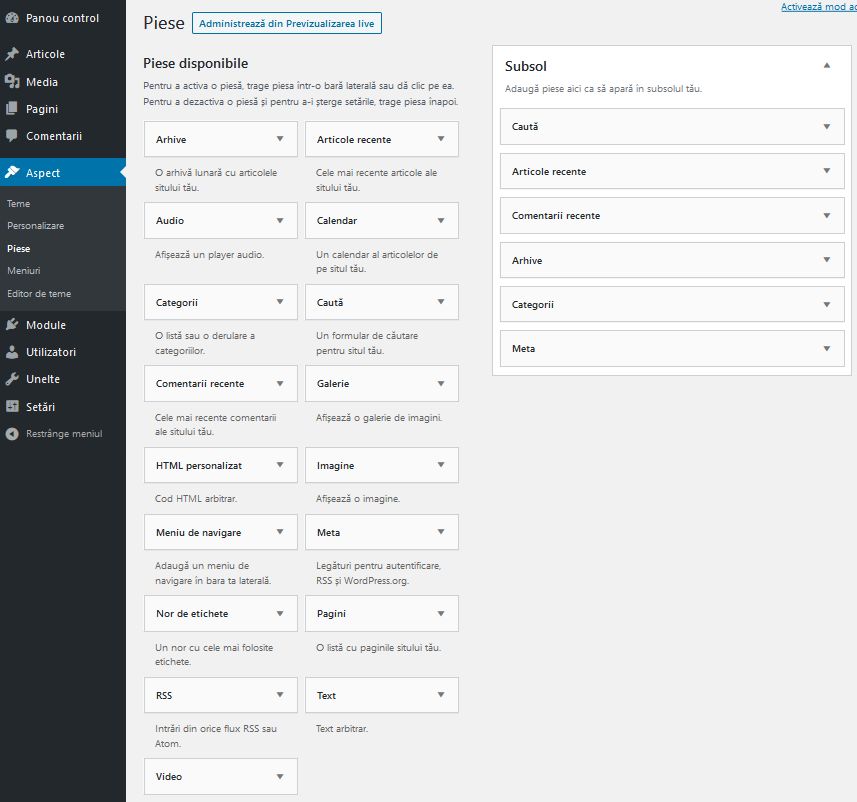
Pentru a putea utiliza o piesă trebuie să o trageți (drag-and-drop) în locul dorit.
Administrarea pieselor implicite poate fi citită în articolul: Piesele (widgets) implicit instalate pe WordPress.
Atenție! temele instalate pot veni cu piese noi, special construite pentru ele. Acestea se utilizează la fel ca cele implicite, fiind, în general, derivații ale acestora.
Ce este un modul?
Un modul este o aplicație software care conține un grup de funcții care poate fi adăugat pe un site web WordPress. Ele pot extinde funcționalitatea sau adăuga noi caracteristici pe site-urile dvs. WordPress.
Modulele WordPress sunt scrise în limbajul de programare PHP și se integrează perfect cu WordPress. În comunitatea WordPress există afirmația: „există un modul pentru orice”. Modulele permit utilizatorilor să adauge funcții pe site-ul lor web fără să cunoască o singură linie de cod.
Zona de module WordPress
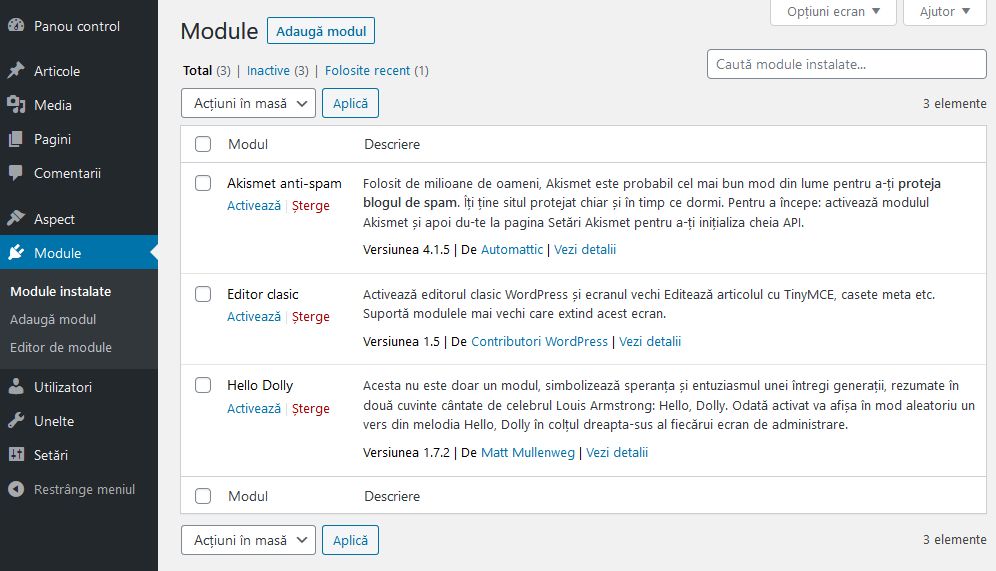
Modulele se accesează din meniul Module.

de TutorialeWP | Administrare WordPress |
Un blog, sau un site, pe WordPress permite administrarea conținutului, indiferent de tipul acestuia: texte, fișiere, imagini, audio, video și altele. Pentru a se afișa cât mai bine și în conformitate cu dorințele voastre trebuie să cunoaștem modul de organizare a informației pe WordPress. Avem astfel:
- categorii (categories)
- articole (posts), organizate în categorii
- pagini (pages)
- meniuri (menus)
- autori (authors)
- etichete sau taguri (tags), se atașează articolelor
- comentarii (comments), sunt scrise de vizitatori la articole
- imagini (images), se pot grupa în galerii foto
- fișiere multimedia audio sau video
- fișiere diverse (pdf, docx și altele)
Primele patru elemente sunt esențiale, restul fiind opționale.
Adăugarea unui articol în WordPress
Articolul este elementul cel mai des folosit pe un blog, sau site de mass-media, dar și pe un site de prezentare a unei firme, la secțiunile comunicate de presă și anunțuri. Așadar, cum se adaugă, setează și publică un articole pe WordPress?
După autentificare se poate vedea în partea stângă meniul principal al Panoului de control. Printre primele meniuri se poate vedea Articole (Posts). Dacă dați click pe meniu se va deschide un submeniu, ca în figura de mai jos:

Să le luăm pe rând.
Vezi toate articolele din blog
Rezultatul accesării meniului Toate articolele este o listă cu articolele din blog. Articolele vor fi afișate în ordinea descrescătoare a datei, ultimul adăugat fiind primul afișat.
Despre administrarea articolelor vom vorbi în alt tutorial WordPress.
Important acuma este să vedeți lista de articole, în imaginea de mai jos sunt articolele din site-ul Tutoriale WordPress la momentul scrierii acestui articol. Observați că deja din listă se pot vedea elementele descrise mai sus: autor, categorii, etichete, data, numărul de comentarii.

Adaugă articol
Pentru a adăuga un articol avem patru căi:
- din meniul anterior, din stânga Panoului de control: Adaugă articol
- din fereastra Toate articolele, butonul de sus: Adaugă articol
- din partea de sus a Panoului de control, acolo unde se vede un + Adaugă și selectăm Articol (sau direct pe +Adaugă, acest buton fiind implicit setat să deschidă interfața de adăugare articol)
 ,
,
- de pe partea publică din meniul implicit al WordPress-ului, din partea de sus (sau direct pe +Adaugă, acest buton fiind implicit setat să deschidă interfața de adăugare articol)

Indiferent de calea alesă vom vedea aceeași fereastră:
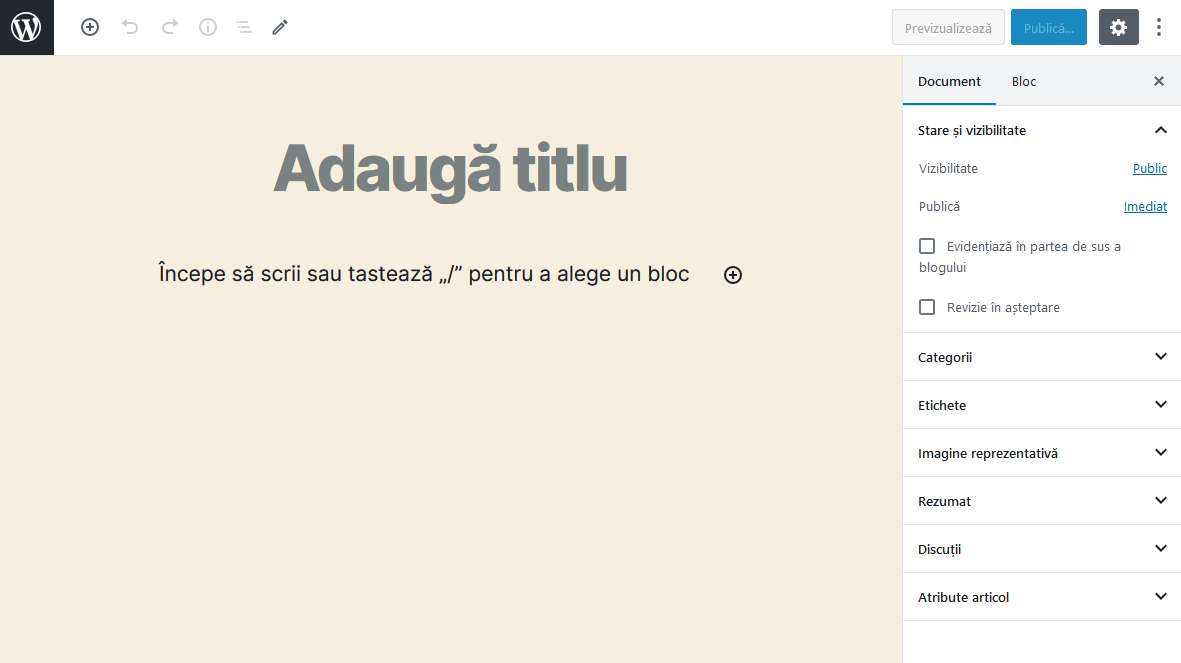
Atenție! dacă anterior ați instalat editorul clasic, fereastra ce adăugare articol va fi diferită, ca în figura de mai jos:

Indiferent dacă utilizați editorul cu blocuri sau editorul clasic, elementele articolului sunt aceleași:
- titlul
- conținutul cu meniu
- stare și vizibilitate
- categorii
- etichete
- atribute articol
- imagine reprezentativă
- alte opțiuni ce se pot vedea din partea de sus: Opțiuni ecran
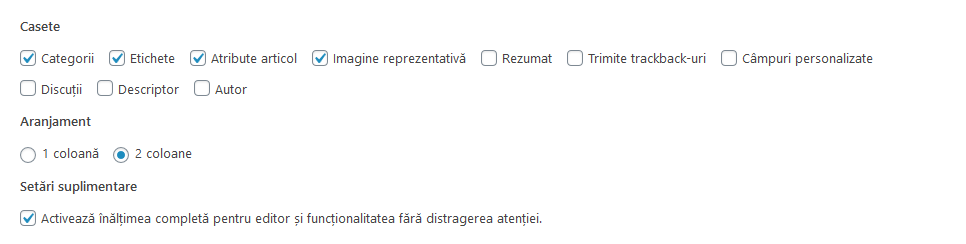 Să le luăm pe rând:
Adăugarea titlului
Adăugarea titlului unui articol în WordPress se face prin completarea câmpului numit: Adaugă titlu. În versiunea cu blocuri este partea a paginii, în versiunea clasică are un câmp separat, special rezervat. În ambele situații rezultatul este același.
Adăugarea conținutului
La partea de conținut cele două variante de editare, cu blocuri, clasică, oferă soluții diferite.
a. editorul clasic
Am adăugat mai multe paragrafe:

Observați că deasupra zonei de text este un meniu, care începe cu meniul derulant: Paragraf. Butoanele sunt asemănătoare celor din suitele de office. Cu ajutorul lor puteți formata textul: îngroșa (bold), înclina (italic), face liste cu puncte sau cu cifre (neordonane și ordonate), insera citate, alinia textul la stânga, central sau la dreapta, insera legături către alte pagini, insera tagul „citește mai mult” (util pentru prima pagină și arhive în unele teme). Ultimul buton, cel din dreapta deschide un al doilea meniu:

Acest al doilea meniu adaugă noi funcționalități: tăiere (barare) text, linie orizontală, culoare text (foarte util în prezentări), lipește ca text (dacă ați copiat în clipboard text din alte surse e bine să-l lipiți în articol folosind acest buton – astfel se curăță textul adus de orice cod suplimentar nedorit), ștergere formatare (dacă dorim să ștergem anumite formatări dintr-un text mai mare, de exemplu bolduirile, sublinierile, culorile, folosirea acestu buton ușurează munca), caracter special (conține o colecție de semne mai puțin folosite, de la literele grecești, la semne matematice și altele), identare micșorată, identare mărită (mută tot textul selectat, sau paragraful dorit, cu o mărime la dreapta), revenire (dacă ați greșit ceva apăsați pe acest buton și reveniți, scurtătura cunoscută și din alte programe este ctrl+z), refacere (este inversul revenirii). Ultimul buton cu semnul întrebării deschide o listă cu scurtăturile cele mai uzuale. Folositoare dacă lucrați mult în acest editor.
În afara acestor butoane în partea de sus a câmpului de conținut mai puteți vedea două taburi, din care primul este activ și un semn cu săgeți.

Cele două taburi oferă două perspective asupra textului introdus:
- Vizual: textul introdus este așa cum va apărea pe partea publică, formatările sunt prezentate la nivel vizual, făcând munca mult mai ușoară, este recomandabil să folosiți acest mod de scriere;
- Text: textul este descompus la nivel de coduri html. O să vedeți formatările specifice limbajului html. Acest mod este utilizat de editorii avansați la depanarea unor texte mai complicat formatate, la introducerea de coduri speciale (java script sau css), sau de elemente neuzuale. Este recomandabil să utilizați acest cod după ce aveți un minim de cunoștințe de html.
Semnul ca o cruce cu săgeți elimină meniul din stânga și colona din dreapta cu casetele de setări lăsând vederii doar zona de editare. Testați și această funcționalitate, s-ar putea să o îndrăgiți.
Adăugarea unei imagini
Folosind butonul Adaugă fișier Media puteți adăuga în articol o imagine, un fișier audio, video, sau de alt tip sau o galerie foto.

Adăugarea unei imagini este tratată într-un alt tutorial: adăugarea de imagini în WordPress.
Setarea articolului
Așa cum am spus mai sus articolul are câteva setări. Una din cel emai importante și oblogatorii este setarea unei categorii. Articolele se grupează după categorii, se afișează în funcție de dată și pot fi filtrate după etichete. Să facem aceste setări.
Vezi: crearea și administrarea categoriilor în WordPress.
In partea dreaptă deschideți caseta Categorii și selectați una din categoriile existente. Dacă nu selectați nicio categorie articolul va fi pus implicit în categoria principală. Această categorie poartă numele de Fără categorie. Numele se poate schimba din secțiunea Categorii.

Etichetele sunt opționale. Ele sunt folosite pentru a individualiza un articol și pentru a crea filtre suplimentare. Foarte utile în mass-media dacă sunt folosite cu atenție (să nu fie prea multe, să nu fie greșite și altele).
Vezi: crearea și administrarea etichetelor în WordPress.
Imaginea reprezentativă deși opțională este necesară. Rolul ei este, așa cum sugerează și numele, de a reprezenta articolul vizual în fața vizitatorului. Imaginea reprezentativă trebuie să fie mai mare de 200 px pe orice latură a ei. Ea este folosită de multe teme pentru a completa vizual articolul, pe prima pagină și în arhive. De asemenea dacă trimiteți articolul pe facebook această imagine va apărea în feed și va îmbunătăți percepția articolului.
Vezi: rolul imaginii reprezentative în WordPress
b. editorul cu blocuri
În cazul editorului cu blocuri marea diferență apare în zona de conținut și adăugare fișiere media. Casetele pentru categorii, etichete și imagine reprezentativă, chiar dacă sunt un pic diferit aranjate, sunt în esență la fel ca în cazul editorului clasic.
Așadau, după introducerea titlului trebuie creat un nou bloc. Blocurile sunt casete speciale, distincte în cadrul articolului. Ele sunt de mai multe tipuri și pot fi șterse, respectiv transformate într-un alt tip de bloc sau mutate mai sus, mai jos. Acest tip de editare oferă o mai mare flexibilitate de aceea este tot mai folosit.
Multe pluginuri (module) adaugă blocuri speciale ce pot fi folosite în conținut.
Editorul cu blocuri este des folosit și în pagini, deoarece permite crearea unui aranjament mai deosebit, flexibil, funcție de imaginația și priceperea fiecăruia, mai ales pentru prima pagină.
Pentru a începe faceți click în zona: Începe să scrii sau tastează „/” pentru a alege un bloc.
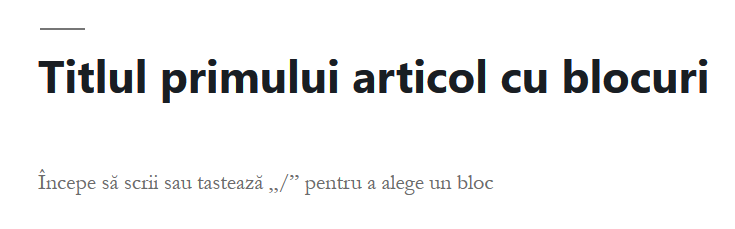 Adăugăm un paragraf. Observați că implicit tipul blocului este unul de text. Automat apare și un meniu, ca în figura de mai jos:
 De asemena în partea dreaptă vor apărea mai multe funcționalități ce permit formatarea textului:

Adăugarea unui nou bloc se face accesând butonul + din partea de sus a ferestrei, sau enter și clic pe +.
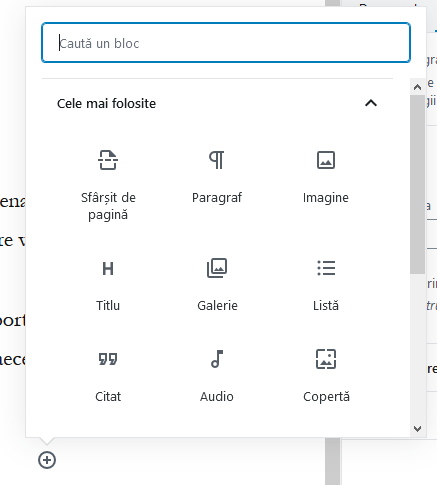
Mai multe detalii despre lucrul cu blocuri în articolul: să cunoaștem editorul cu blocuri din WordPress.
Publică articol
Dacă ați introdus textul și imaginile dorite, ați selectat o categorie, ați pus etichetele și o imagine reprezentativă, practic ați creat un articol. Ultimul pas este publicarea lui.
Mult succes!
de TutorialeWP | Tutoriale |
În prima parte a acestui tutorial am arătat cum se pot lista autorii din blog folosind funcții WordPress. În partea a doua voi prezenta o metodă mai complexă de a lista autorii. Avantajul acestei metode este flexibilitatea.
De cele mai multe ori nu avem nevoie de liste cu autori, fie ele ordonate sau neordonate sau șiruri simple cu autorii despărțiți prin virgulă. Temele pot fi suficient de complexe încât să fie nevoie a se afișa avatarul autorului, numele, link către blog, link către blogul extern al autorului într-o aranjare formatată complicat.
În acest tutorial vă voi arăta o metodă simplă ce poate fi extinsă și folosită în mod creativ.
Pentru început în functions.php scriem o funcție ce ne va returna o listă ordonată de autori, cu tot cu administratori, cu tot cu autorii cu zero postări, fără contorizarea postărilor:
<?php function lista_autorilor() { global $wpdb; $authors = $wpdb->get_results("SELECT ID, user_nicename from $wpdb->users ORDER BY display_name");

    foreach($authors as $author) {
        $author_id = $author->ID;
        $author_url = get_author_posts_url( $author_id );
        $auhor_display_name = get_the_author_meta('display_name', $author_id);

        $list_authors .= "
<li>";
            $list_authors .= "<a href=\"".$author_url."\">".$auhor_display_name."</a>";
        $list_authors .= "</li>

";
    }

    return $list_authors;
}

echo "
<ol>";
    echo lista_autorilor();
echo "</ol>

";

?>
Rezultatul este simplu de intuit:
- Autor Doi
- Autor Trei
- Autor Unu
Având aceste date și mai ales având id-ul autorilor putem afla și lista o mulțime de detalii.
În primul rând să eliminăm din listă adminstratorii. Trebuie știut că adminstratorii au nivelul 10 (vezi: User Level). Vom afla nivelul fiecărui autor și vom elimina pe cei de level 10.
Metoda folosită va fi : get_the_author_meta( ‘user_level’, $author_id ). Astfel funcția lista_autorilor() devine:
<?php function lista_autorilor() { global $wpdb; $authors = $wpdb->get_results("SELECT ID, user_nicename from $wpdb->users WHERE display_name <> 'admin' ORDER BY display_name");

    foreach($authors as $author) {
        $author_id = $author->ID;

        if(get_the_author_meta( 'user_level', $author_id ) != '10') {
          $author_url = get_author_posts_url( $author_id );
          $auhor_display_name = get_the_author_meta('display_name', $author_id);

          $list_authors .= "
<li>";
             $list_authors .= "<a href=\"".$author_url."\">".$auhor_display_name."</a> (".$posts_count.")";
          $list_authors .= "</li>

";
       }
    }
    return $list_authors;
}

?>
Am eliminat de la afișare toți autorii cu rol de adminstrator.
Si ultima parte din acest tutorial adaugă funcției o condiție nouă și anume să se afișize doar autorii cu minim un articol publicat. Pentru asta trebuie numarate posturile publicate de fiecare autor. Vom face asta în cadrul funcției, astfe:
<?php function lista_autorilor() { global $wpdb; $authors = $wpdb->get_results("SELECT ID, user_nicename from $wpdb->users WHERE display_name <> 'admin' ORDER BY display_name");

    foreach($authors as $author) {
        $author_id = $author->ID;

        if(get_the_author_meta( 'user_level', $author_id ) != '10') {
           $posts_count = $wpdb->get_var( "SELECT COUNT(*) FROM $wpdb->posts WHERE post_author = $author_id AND post_type = 'post' AND NOT  post_type = 'page' AND post_status = 'publish'" );

          if($posts_count > 0) {
            $author_url = get_author_posts_url( $author_id );
            $auhor_display_name = get_the_author_meta('display_name', $author_id);

            $list_authors .= "
<li>";
              $list_authors .= "<a href=\"".$author_url."\">".$auhor_display_name."</a> (".$posts_count.")";
            $list_authors .= "</li>

";
          }
       }
    }
    return $list_authors;
}

echo "
<ol>";
    echo lista_autorilor();
echo "</ol>

";
?>
Rezultatul va arăta ca mai jos:
- Autor Doi (5)
- Autor Trei (2)
- Autor Unu (13)
Pentru a afla url-ul rss-ului fiecărui autor se intruduce în funcție următorul cod:
<?php

$author_feed_url = $author_url."feed/";
$list_authors .= " (<a href=\"".$author_feed_url."\">RSS</a>)";

?>
Pentru a afla celelalte informații despre autor folosiți funcția get_the_author_meta funcție care returnează toate meta datele autorilor.
O altă metodă de a lista autorii este folosirea clasei WP_User.
de TutorialeWP | Tutoriale |
Pentru a lista autorii din blog se folosește funcția wp_list_authors ( $ args ). Acestă funcție returnează o listă simplă cu toți autorii din blog. Se mai poate folosi și funcția list_authors ( $args ) însă acesta este depreciată și e posibil ca în versiunile ulterioare să nu mai poată fi folosită.
<?php wp_list_authors( $args ); ?>
Argumentele sunt:
<?php
$args = array( 'orderby' => 'name',
'order'         => 'ASC',
'number'        => null,
'optioncount'   => false,
'exclude_admin' => true,
'show_fullname' => false,
'hide_empty'    => true,
'echo'          => true,
'feed'          => [empty string],
'feed_image'    => [empty string],
'feed_type'     => [empty string],
'style'         => list,
'html'          => true );
?>
Exemple de liste de autori
1. listă ordonată de autori, fără adminstratori, ordonați după nume, crescător, autorii trebuie să aibă minim un articol publicat, se va afișa numărul de articole publicate:
<?php
$args = array( 'orderby' => 'name',
    'order'         => 'ASC',
    'optioncount'   => true,
    'exclude_admin' => true,
    'hide_empty'    => true,
    'style'         => list
);

echo "<ol>";
    wp_list_authors( $args );
echo "</ol>";
?>
Exemplul de mai sus se poate scrie și în felul următor:
<?php wp_list_authors('orderby=name&order=DES&optioncount=1&exclude_admin=1&hide_empty=1'); ?>
Rezultatul va arăta ca mai jos:
- Autor Doi (5)
- Autor Trei (2)
- Autor Unu (13)
Ordonarea este în ordina alfabetică. Dacă ca argument folosim orderby=post_count&order=DESC lista va arată altfel:
- Autor Unu (13)
- Autor Doi (5)
- Autor Trei (2)
2. listă de autori cu RSS
Folosind tot lista de mai sus adaug text cu link către RSS-ul de autor:
<?php
$args = array( 'orderby' => 'name',
    'order'         => 'ASC',
    'optioncount'   => true,
    'exclude_admin' => true,
    'hide_empty'    => true,
    'style'         => list,
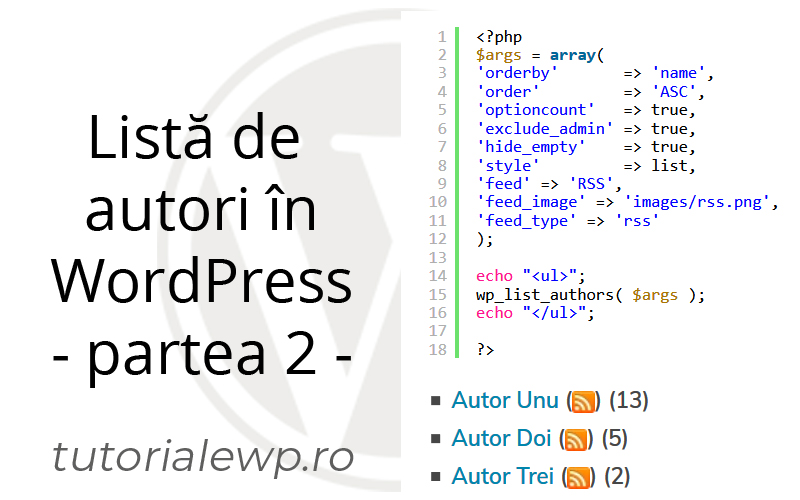
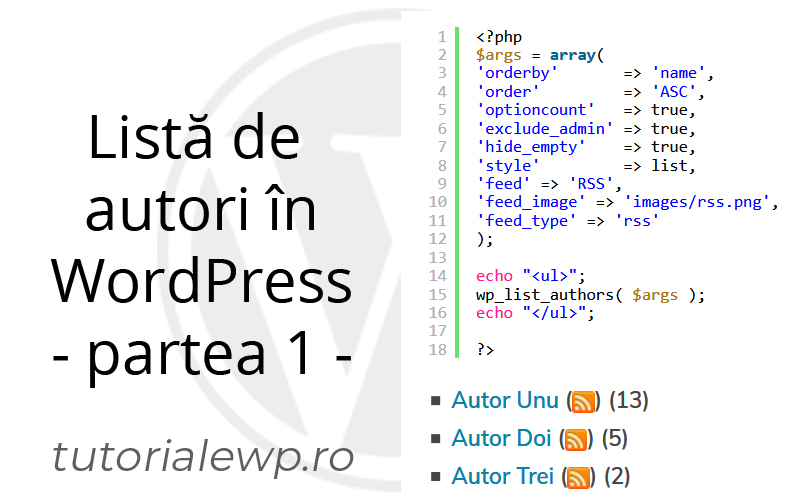
    'feed' => 'RSS',
    'feed_type' => 'rss'
);

echo "<ul>";
    wp_list_authors( $args );
echo "</ul>";
?>
Am adăugat:
feed – textul ce va fi afișat
feed_type – poate fi rss, rss2, atom și rdf
Rezultatul va fi ca mai jos:
Folosind argumentul feed_image se poate adăuga și imagine. Trebuie să conțină calea către imagine. Va suprascrie argumentul feed.
<?php
$args = array( 'orderby' => 'name',
    'order'         => 'ASC',
    'optioncount'   => true,
    'exclude_admin' => true,
    'hide_empty'    => true,
    'style'         => list,
    'feed' => 'RSS',
    'feed_image' => 'images/rss.png',
    'feed_type' => 'rss'
);

echo "<ul>";
    wp_list_authors( $args );
echo "</ul>";
?>
Această funcție este destul de flexibilă, însă are dezavantajul că nu permite o formatare avansată. Dacă nu vă mulțumește puteți alege din multele pluginuri existente sau puteți crea o metodă în funcțions.php care să vă returneze lista formatată după dorințe.
În „Cum poți lista toți autorii din blog – partea 2” este prezentat modul prin care se poate crea o listă de autori personalizată.

de TutorialeWP | Module (plugins) |
Pornesc de la o situația practică: am instalat WordPress-ul, am instalat și o temă, fie din librăria de teme gratuite a WordPress-ului, fie cumpărată, sau din altă sursă, am făcut setările, am pus conținut și acum vreau să pun în site codul de Google Analytics pentru a putea urmări traficul. Sau vreau să pun codul de la Facebook, sau codul de la Google AdSense, sau alt cod. Cum fac asta?
Există trei mari metode:
- folosind setările temei instalate, dacă ele există
- copiind manual acele coduri în fișierele temei
- folosind un plugin specializat
În acest tutorial vă voi arăta un plugin simplu, numit Insert Headers and Footers și dezvoltat de WPBeginner. Iată cum se procesează.
Ce este Insert Headers and Footers?
Cu ajutorul acestui modul puteți să inserați coduri precum Google Analytics, CSS personalizat, Facebook Pixel și multe altele în antetul și subsolul site-ului (blogului) dvs. de pe site-ul WordPress. Nu este nevoie să editați fișierele cu temă!
Interfața simplă a pluginului Insert Headers and Footers vă permite să inserați scripturi, mai degrabă decât să vă ocupați de zeci de pluginuri diferite.
Caracteristici:
- Rapid de configurat
- Simplu pentru a insera scripturi
- Introduceți codul antetului și / sau codul de subsol
- Adăugați codul Google Analytics la orice temă
- Adăugați CSS personalizate pe teme
- Introduceți codul de pixeli Facebook
- Introduceți orice cod sau script, inclusiv HTML și Javascript
Instalarea unui plugin WordPress
Insert Headers and Footers este un plugin (modul), așadar se instalează la fel ca oricare alt modul.
Pentru început trebuie să fiți autentificat în WordPress ca administrator, apoi din Module → Adaugă modul scrieți în câmpul de căutare numele modului: Insert Headers and Footers.
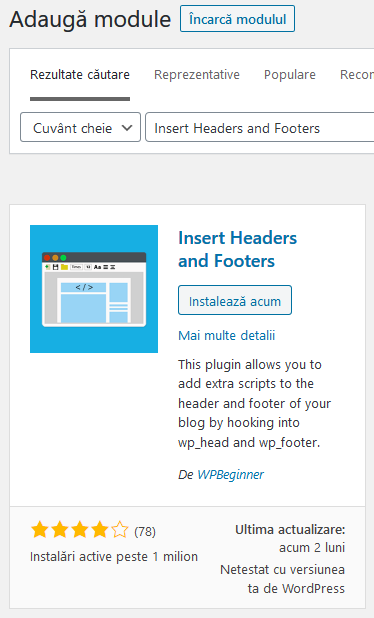
Click pe Instalează acum, apoi pe Activează. Modulul va fi vizibil și accesibil din meniul Setări.

Dacă-l accesați veți vedea un formular simplu în care puteți de acuma să introduceți codurile dorite.

Se pot introduce coduri JavaScript și HTML.



Comentarii recente