
de TutorialeWP | Module (plugins) |
O problemă de securitate a unui site, sau blog, realizat pe WordPress este dată de cunoașterea la perfecție a structurii organizatorice a structurii. Altfel spus hackerii, răuvoitorii, cunosc faptul că interfața de administrare a site-ul este wp-admin sau, mai simplu, admin. Existăp roboți specializați care forțează autentificarea în site pornind de la această adresă binecunoscută. Și acolo tot încearcă combinații de nume de utilizator cu parolă. Uneori reușesc și fac mult rău.
Pentru a mări nivelul de securitate, pintre alte metode, se folosește și schimbarea adresei de administrare a site-ului WordPress.
De ex: în loc de www.nume-domeniu.ro/wp-admin să avem: www.nume-domeniu.ro/adminul-meu
Pentru a face acest lucru vom folosi un modul.
Ce este WPS Hide Login?
WPS Hide Login este un plugin foarte simplu, care vă permite să modificați ușor și în siguranță adresa URL a paginii formularului de autentificare în orice doriți. Modulul nu redenumește sau schimbă literalmente numele fișierelor și nici nu adaugă reguli de rescriere. Pur și simplu interceptează cererile de pagini și funcționează pe orice site web construit pe WordPress. Directorul wp-admin și pagina wp-login.php devin inaccesibile, așa că ar trebui să marcați sau să vă amintiți adresa URL. Dezactivarea acestui plugin readuce site-ul dvs. exact la starea în care a fost înainte.
Instalarea modulului WPS Hide Login
WPS Hide Login este un plugin (modul), așadar se instalează la fel ca oricare alt modul.
Pentru început trebuie să fiți autentificat în WordPress ca administrator, apoi din Module → Adaugă modul scrieți în câmpul de căutare numele modului: WPS Hide Login.
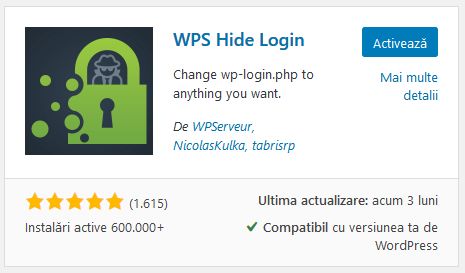
Clic pe Instalează acum, apoi pe Activează. Modulul va fi vizibil și accesibil din meniul Setări -> WPS Hide Login.

Setările WPS Hide Login
La clic pe meniul WHS Hide Login, sau la accesarea meniului Setări, se va deschide interfața de setări unde în partea de jos sunt setările specifice:

Login url: este adresa la care vă logați pentru administrarea site-ului.
Redirection url: pagina spre care se redirectează atunci când cineva încearcă să acceseze url-ul de logare: wp-login.php
Mult succes!
Dacă aveți probleme puteți să ne scrieți în formularul de mai jos.
Dacă v-a plăcut articolul, vă rugăm să-l faceți cunoscut pe facebook.

de TutorialeWP | Baze de date |
Baza de date MySQL are o funcție de comandă simplă de căutare a unui text și înlocuire cu un alt text, și anume: REPLACE (). Această comandă este utilă dacă este necesară căutarea și înlocuirea unui șir de text care afectează multe înregistrări sau rânduri, cum ar fi schimbarea numelui companiei, cod poștal, URL sau greșeală de ortografie.
Sintaxa REPLACE este
SELECT REPLACE(`Text`, `Textul căutat`, `Textul înlocuitor`);
Simplu spus:
– Text este tot textul sau câmpul din baza de date în care facem căutarea
– Textul căutat este textul pe care-l căutam pentru a-l înlocui
– Textul înlocuitor este textul ce va înlocui în Text (câmpul în care căutăm) Textul căutat
Atenție! metoda este sensibilă la litere mici sau mari
Un exemplu:
REPLACE(`XYZ FGH XYZ`, `X`, `m`)
Rezultatul va fi: mYZ FGH mYZ
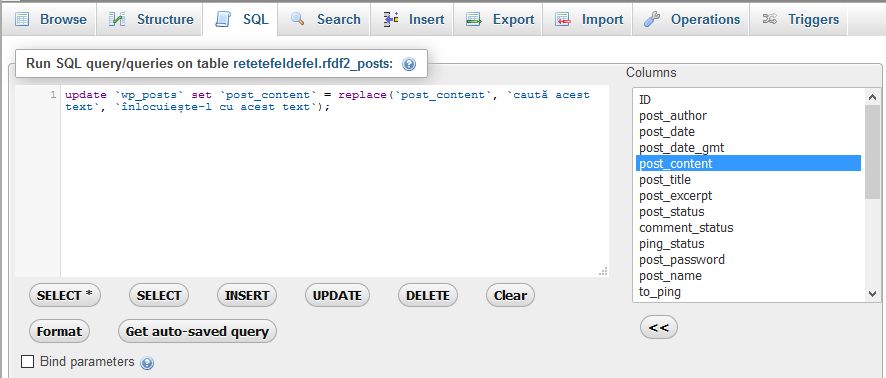
Pe noi ne interesează să folosim această metodă pe o bază de date WordPress. De obicei avem nevoie să căutăm și înlocuim un text din conținutul articolelor. Pentru asta vom utiliza utilitarul PhpMyAdmin din cPanel unde vom deschide un câmp de interogare SQL după ce am selectat tabelul wp_posts. La prima deschidere fereastra arată ca mai jos:

În loc de SELECT [..] vom scrie sintaxa comenzii replace special pentru a funcționa în baza de date MySQL.
Generic sintaxa ar fi:
update NUME_TABEL set NUME_CÂMP = replace(NUME_CÂMPE, `caută acest text`, `înlocuiește-l cu acest text`);
Particular, presupunând că prefixul bazei de date este wp_ vom avea:
update `wp_posts` set `post_content` = replace(`post_content`, `caută acest text`, `înlocuiește-l cu acest text`);
Unde:
`wp_post` este numele tabelului din baza de date a site-ului
`post_content` este numele câmpului din tabel în care vom face căutarea și înlocuirea
`caută acest text` este textul (subșirul) căutat în câmpul `post_content` din tabelul `wp_post`
`înlocuiește-l cu acest text` este textul (subșirul) ce va înlocui textul (subșirul) `caută acest text`
Mult succes!
Dacă aveți probleme puteți să ne scrieți în formularul de mai jos.
Dacă v-a plăcut articolul, vă rugăm să-l faceți cunoscut pe facebook.

de TutorialeWP | Ghiduri |
Periodic WordPress se actualizează. Dacă această actualizare nu se face automat, atunci aveți de parcurs următori pași:
1. autentificare ca administrator și verificarea versiunii.

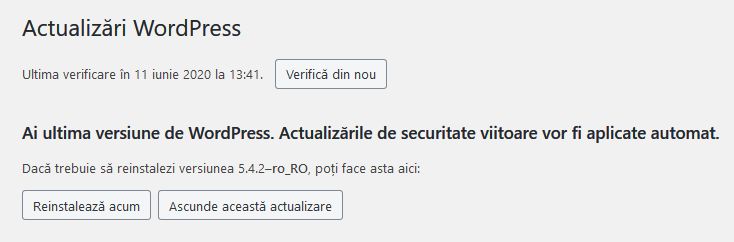
2. clic pe linkul: Te rog actualizează acum sau din meniul Panou Contrul -> Actualizează:

În această fereastră se poate vedea ce versiune de WordPress este disponibilă pentru actualizare. Dacă aveți o variantă în limba română, așa cum este în exemplul din figură, atunci veți putea alege ce actualizați: versiunea în limba română (de preferat), sau cea în limba engleză.
De ce ați alege versiunea în limba română și nu pe cea în limba engleză? Pentru că o dată cu actulizarea fișierelor WordPress se vor actualiza și fișierele de limbă.
3. salvarea vechilor fișiere sau backup
Vezi: Cum fac backup la WordPress din cPanel
Vezi: Cum fac backup la WordPress prin FTP
4. Actualizează acum
După ce ați făcut backup e momentul să actualizați WordPress-ul. Clic pe butonul Actualizează acum.

Dacă totul decurge cu bine se va încărca o fereastră în care se va confirma actualizarea cu succes.
Mult succes!
Dacă aveți probleme puteți să ne scrieți în formularul de mai jos.
Dacă v-a plăcut articolul, vă rugăm să-l faceți cunoscut pe facebook.

de TutorialeWP | Ghiduri |
Voi prezenta pas cu pas cum puteți salva fișierele de WordPress folosind o aplicați de File Transfer Proticol (FTP). Pentru exemplificare am utilizat FileZilla, o soluție gratuită oferită de FileZilla Project.
Vezi și: Cum fac backup la WordPress din cPanel
1. Primul pas este downloadul aplicației de pe site-ul proiectului FileZilla Project. Downloadați FileZilla Client (este pentru toate platformele).
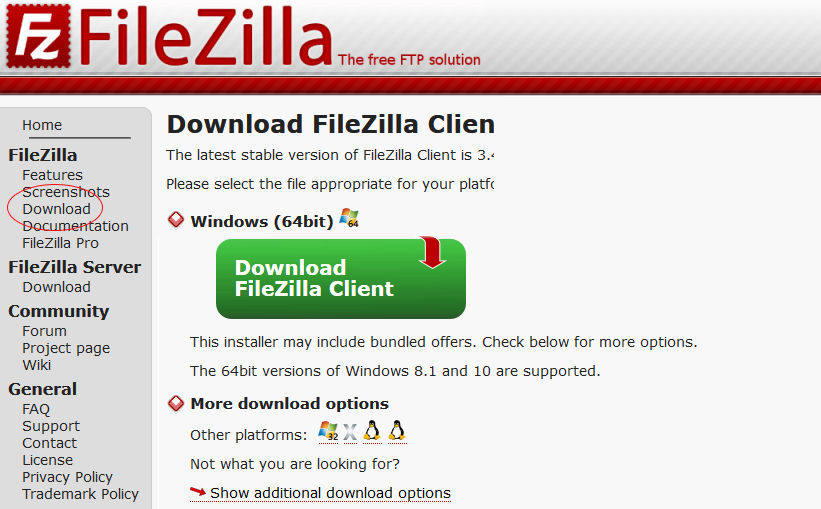
2. După download deschide fișierul executând dublu-click pe el și parcurgeți toți pașii până instalarea este finalizată.
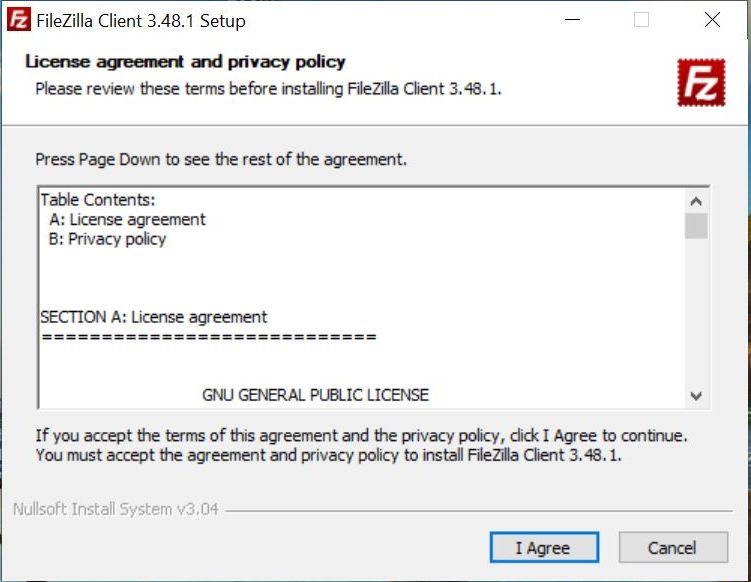
3. O dată finalizată instalarea trebuie adăugată conexiunea FTP dorită. În managerul de clienți FTP se pot adăuga oricâte conexiuni sau, cu alte cuvinte, dacă aveți mai multe conturi de hosting puteți folosi aceeași aplicație de transfer FTP.
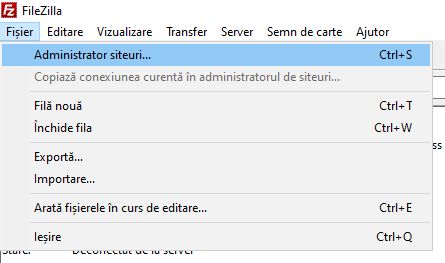
Pentru început accesați: Fișier -> Administrator siteuri… Dacă nu aveți setată limba română: Files -> Site Manager…
Se va deschide interfața de adăugare site: clic pe butonul Site nou.
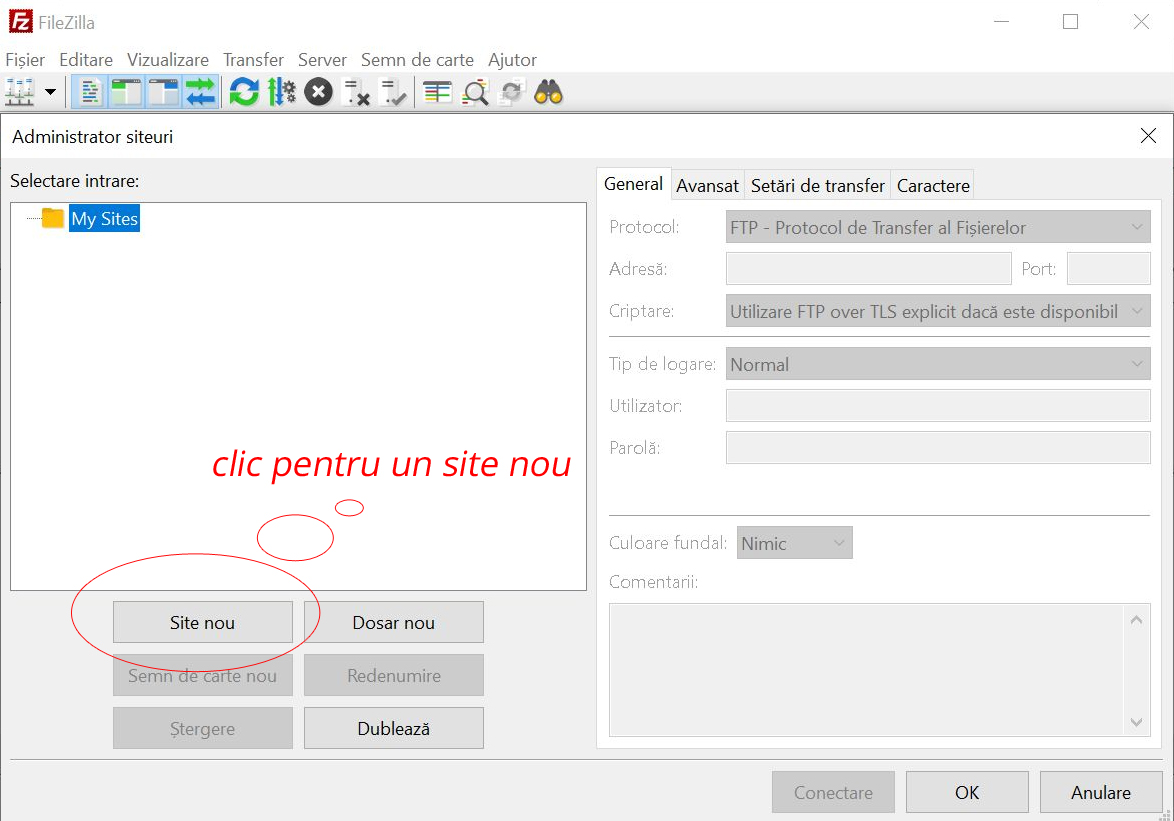
În partea dreaptă introduceți datele de conectare FTP așa cum le-ați primit de la firma de hosting:

4. După completarea datelor faceți click pe butonul Connect și dacă totul decurge bine veți vedea în partea din dreapta a ferestrei fișierele de pe server, în partea stângă fișierele de pe calculator, sus statusul conexiuni, iar jos o să vedeți fișierele cum se copiază.
5. Pentru copiere: navigați din ferestra din stânga pe calculator până vedeți fișierele WordPress ca în figura de mai jos. În partea dreaptă (pe server) deschideți directorul public_html – în acest director trebuie copiate fișierele WordPress și nu altundeva. Desigur, dacă hostingul vă indică alt director folosiți-l pe acela.

Pentru copiere: selectați tot ce este în WordPress (directoare și fișiere), faceți click dreapta și selectați Upload. Același lucru se poate face și prin drag-and-drop.
Vezi și: Instalarea WordPress-ului – copierea fișierelor prin FTP
VEzi și: Cum fac backup la WordPress din cPanel

de TutorialeWP | Ghiduri |
Voi prezenta pas cu pas cum puteți face backup (salva fișierele și baza de date) la WordPress folosind cPanel.
Vezi și: Cum fac backup la WordPress prin FTP
1. autentificarea în cPanel
Datele de logate în cPanel le aveți în emailul primit de la serviciul de găzduire. Dacă nu l-ați notat căutați în emailuri după: cPanel. Apoi scrieți în browser: nume-domeniu.ro/cpanel:

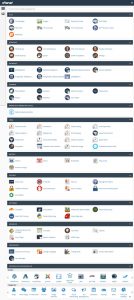
2. după autentificare veți vedea interfața principală a cPanel (clic pe imagine pentru a o mări):
sau
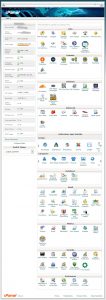
3. căutați pe această interfață după Backup:
Implicit se va găsi în caseta numită Files. Dar poate exista și o casetă separată de backup.

sau

sau

4.1 Backup
Cele mai răspândite versiuni de cPanel au doar două butoane: Backup și Backup Wizard. În primul caz la clic pe link se va deschide o fereastră destul de complicată:
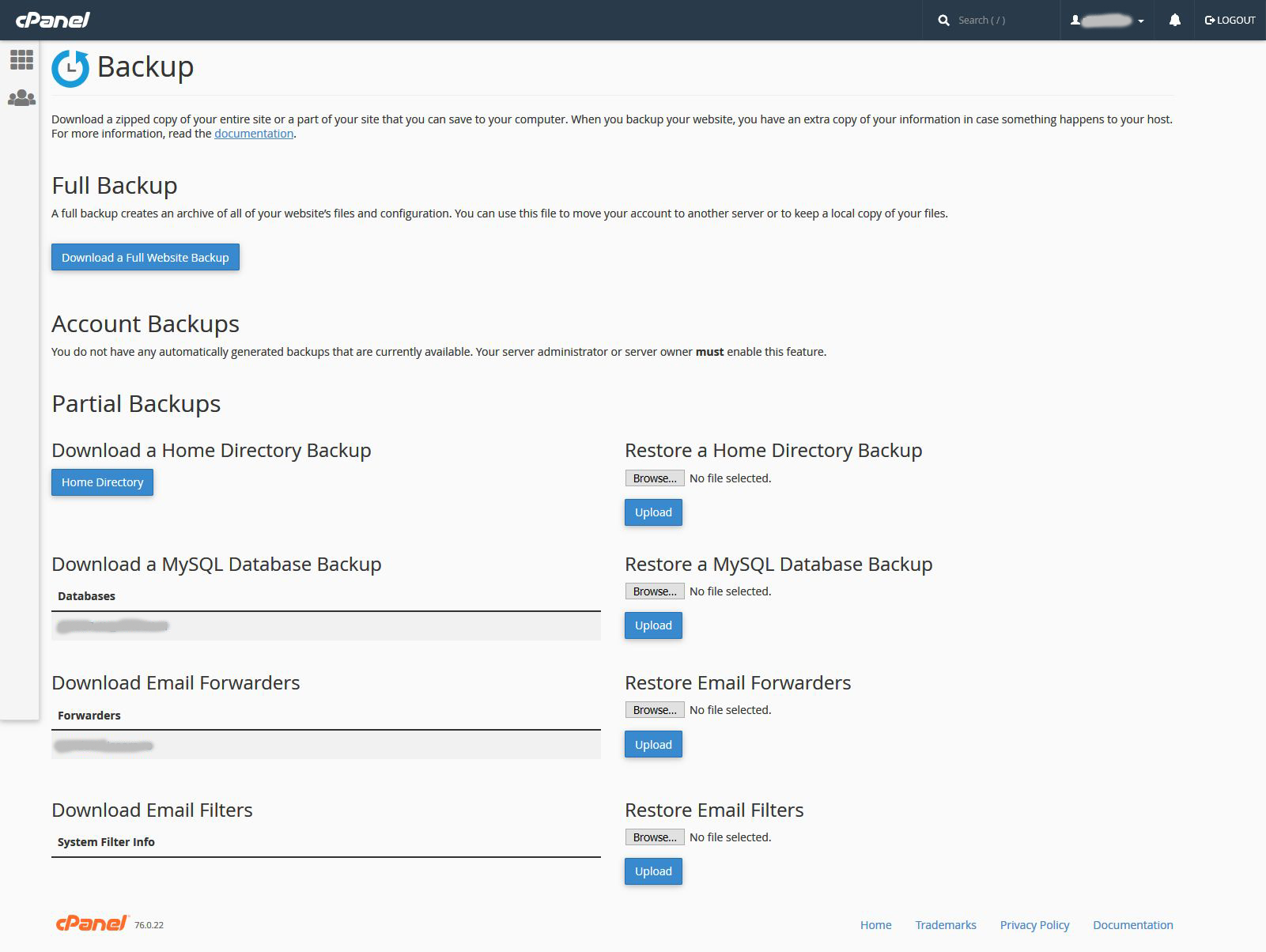
Dacă scopul este doar de a face backup pentru o actualizare a WordPress-ului atunci clic pe: Download MySQL Database Backup și Home Directory.
Dacă doriți să faceți un backup complet, atunci salvați și emailurile.
Cu mici diferențe interfața este la fel și în alte versiuni de cPanel.
4.2 Backup Wizard
Backup Wizard, sau Vrăjitorul, că va conduce pas cu pas în salvarea fișierelor și a bazei de date.
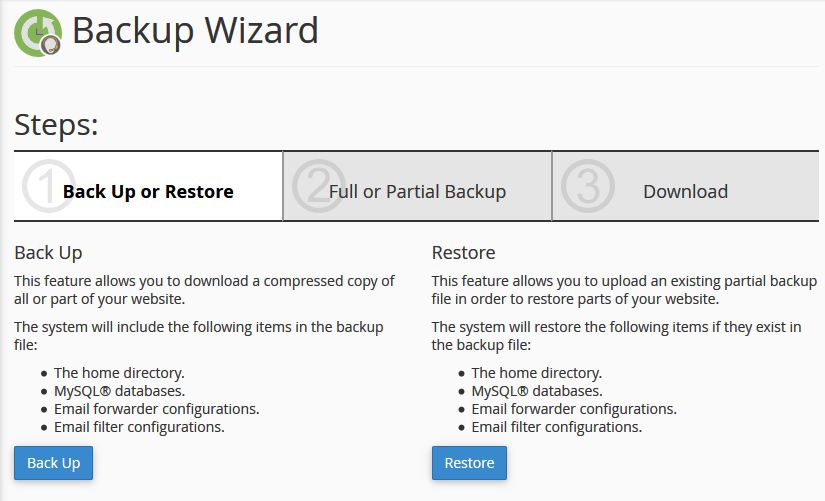
Cu mici diferențe interfața este la fel și în alte versiuni de cPanel.
Vezi și: Pașii de urmat pentru actualizarea unei versiuni de WordPress
Mult succes!
Dacă aveți probleme puteți să ne scrieți în formularul de mai jos.
Dacă v-a plăcut articolul, vă rugăm să-l faceți cunoscut pe facebook.




Comentarii recente