de Marius Bradu | Administrare WordPress |
În cazul unui blog, cu articole zilnice, sau a unui site mass-media, cu zeci de articole zilnice, modul de afișare a informațiilor în lista de articole poate fi de ajutor.
Informațiile implicite din lista Toate articolele
Implicit în această listă sunt oferite următoarele informații:

- Titlu: este titlul articolului, însoțit de un minimeniu ce apare atunci când treci cu mouseul peste el. La clic pe titlu se deschide fereastra de editare și modificare a articolului;
- Autor: numele autorului articolului. La clic pe el se vor afișa doar articolele scrise de autorul selectat, inclusiv ciornele sau articolele programate;
- Categorii: numele categoriei sau categoriilor în care a fost inclus articolul. La clic pe nume se vor afișa doar articolele incluse în categoria selectată;
- Etichete: lista cu etichetele asociate articolului. La clic pe una din etichete se vor afișa doar articolele ce au respectiva etichetă asociată;
- Comentarii (reprezentat printr-un icon de tip bulă): afișează numărul de comentarii al articolului. Din partea de sus se poate face și o reordonare a articolelor în funcție de numărul de comentarii. Dacă există comentarii la clic pe numărul indicat se va deschide o fereastră cu lista comentariilor, de unde acestea pot fi administrate (modificate, șterse, marcate ca spam, sau dezaprobate);
- Dată: arată fie data publicării, fie data ultimei modificări. Din partea de sus a coloanei se poate face o reordonare a articolelor în funcție de dată: crescător sau descrisecător. Implicit articolele sunt afișate în ordine descrescătoare (cele mai noi sunt primele afișate).
Cum putem modifica această listă?
Trebuie spus că implicit modificările ce se pot aduce listei sunt minimale. Se pot scoate coloane, se poate modifica numărul de articole afișate (implicit 20) și cam atât.
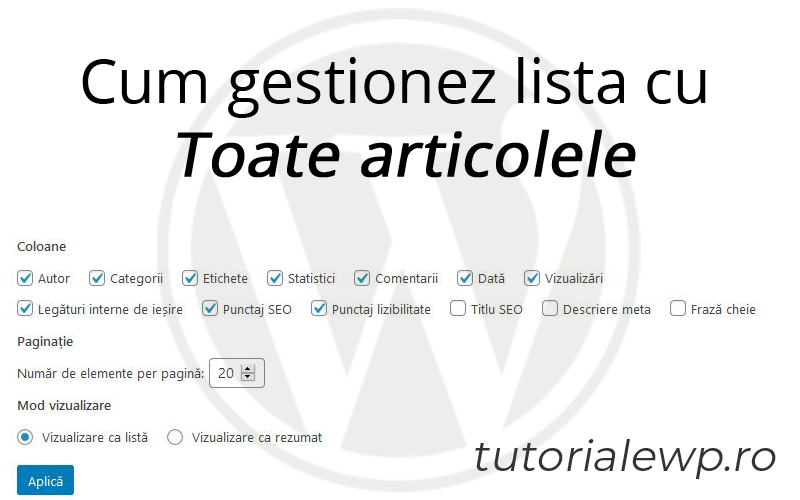
Chiar și așa, atunci când diverse pluginuri adaugă noi coloane, este bine să cunoaștem de unde putem gestiona ce anume se afișează. Acest lucru se poate face din partea de sus a paginii, butonul: Opțiuni ecran.
Inițial opțiunile vor arăta ca mai jos, dar, pe măsură ce se adaugă pluginuri, opțiunile pot diferi:

Dacă se adaugă modulele YOAST (un foarte bun modul de SEO), Jetpack (modul util în optimizări, SEO și altele), interfața se va schimba:

Pentru un și mai mare control asupra coloanelor din Toate articole se pot instala diverse module. Unul din cele mai bune este: Admin Columns. Dar despre acest modul în articolul: Cum putem gestiona coloanele din Toate articolele.

de TutorialeWP | Module (plugins) |
Ce este Beaver Builder Page Builder?
Beaver Builder este un constructor de pagini ce folosește sistemul de blocuri drag and drop (trage și lasă) flexibil, care funcționează în partea frontală a site-ului WordPress. Ca toate editoarele cu blocuri (cum este editorul Gutenberg, implicit instalat pe WordPress începând cu versiunea 5.0), și acest sistem ajută la crearea de pagini frumoase și profesioniste fără cunoștințe de HTML sau Java Script.
Există două versiuni de Beaver Builder: Beaver Builder Lite este gratuit și poate fi instalat direct de pe WordPress.org și Beaver Builder Pro, care poate fi instalat contra cost.
Beaver Builder Lite oferă funcționalitățile de bază ale constructorului de pagini. Chiar și așa se pot crea machete de pagini avansate. Multe teme, chiar și profesionale, vin cu acest sistem de construire a paginilor preinstalat. Trecerea la versiunea profesională se face ușor.
Funcționalitățile Beaver Builder
Caracteristicile constructorui de pagini gratuit
- module de conținut: HTML, Foto, Editor de text, Audio, Video și Bara laterală
- dispunerea pe coloane
- marcaje semantice pentru performanțe maxime
- imagini, culoare, fundaluri, video
- aspect pentru mobile, prietenoase, cu reacție
- adăugați propriile clase CSS și ID-uri
- se pot utiliza module și shortcode WordPress
- funcționează pentru pagini, postări și tipuri de elemente personalizate.
Caracteristici premium
- module suplimentare: Formular de contact, file, slider, tabel de prețuri, hartă, postări pe blog, formular de abonare, pictograme sociale și multe altele
- asistență expertă din partea echipei de asistență de nivel mondial.
- șabloane de design frumoase pre-realizate
- machetele construite se pot salva, exporta și reutiliza
- păermite construirea de module personalizate.
Cum arată Beaver Builder?
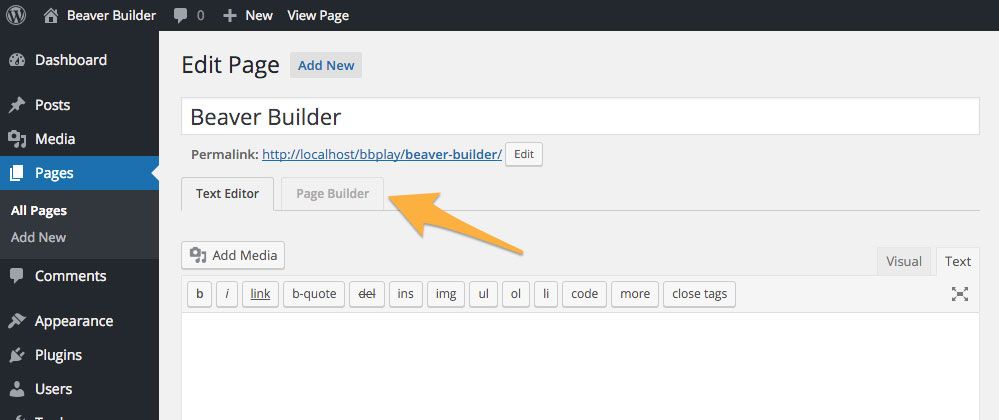
După instalarea modulului, în editarea paginilor va apărea un tab nou, ca în figura de mai jos:
Interfața de administrare arată ca în figura următoare:
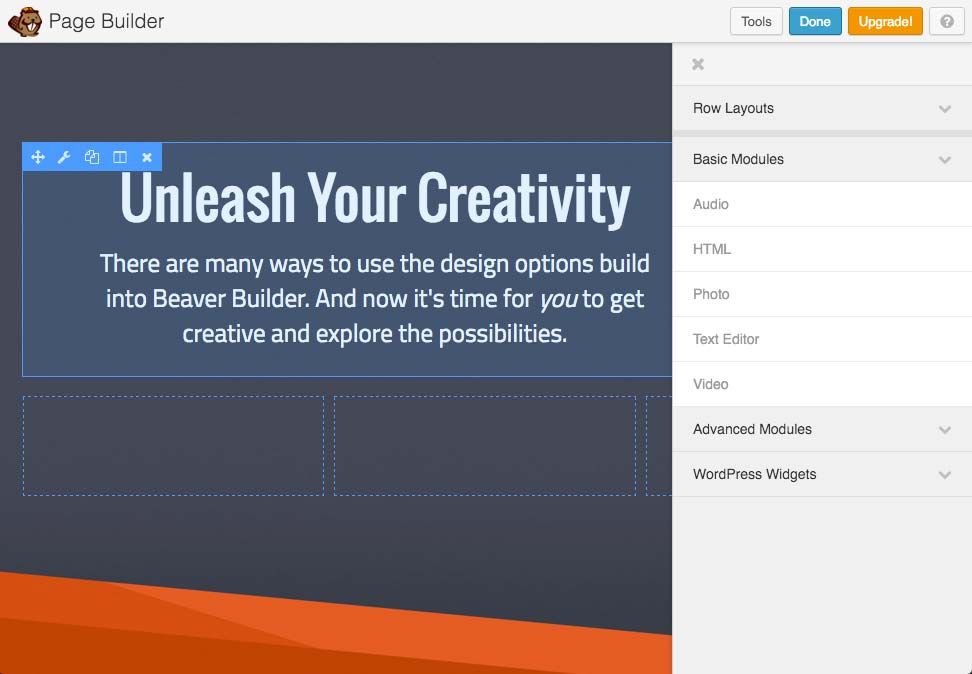
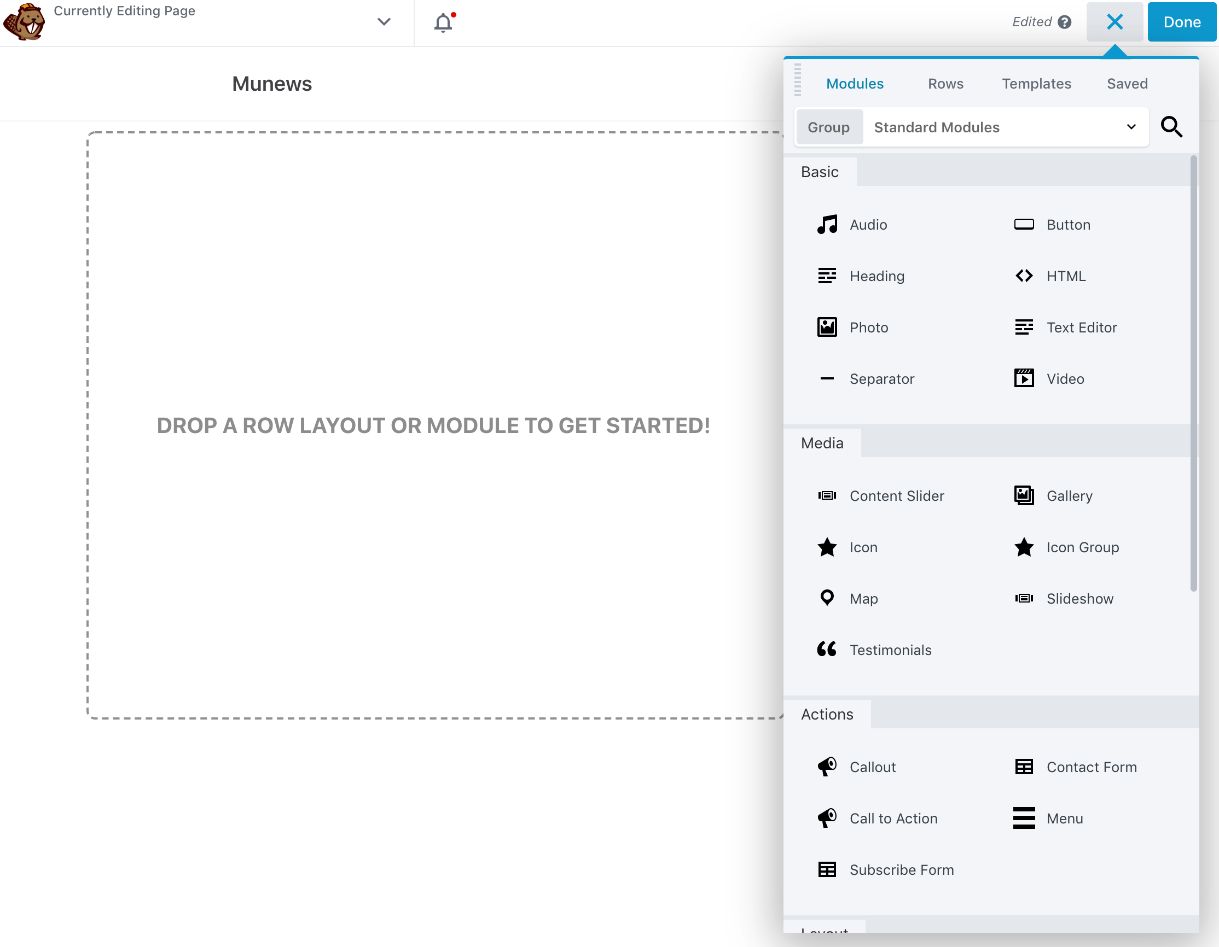
Interfața cu lista de module:
Cu ce teme funcționează Beaver Builder?
Beaver Builder a fost proiectat să funcționeze cu aproape orice temă WordPress. Încercați Beaver Builder Lite oferit gratuit și vedeți dacă corespunde necesităților de proiect.
Concluzii
Beaver Builder este un constructor de pagini robust și flexibil. Totuși, comparativ cu Elementor, cel mai utilizat constructor de pagini, are câtva dezavantaje. Versiunea gratuită oferă mai puține module (blocuri), iar versiunea profesională este mai scumpă. Dincolo de această scurtă comparație, BB se integrează bine în majoritatea temelor profesionale. Există și teme construite implicit cu acest modul. Faptul că permite salvarea și exportul modulelor personalizate îl face foarte util pentru firmele de web design. Se pot face astfel biblioteci de module ce pot fi copiate de la un site la altul și personalizate funcție de necesități.
Avantaje Beaver Builder
- permite crearea de pagini într-un mod vizual uimitor
- foarte ușor de utilizat și învățat
- editare completă pe partea de front-end și drag-and-drop
- se pot utiliza modulele implicite WordPress în blocurile de conținut ale Beaver Builder.
- oferă șabloane excelente de pagini pentru a facilita construirea mai rapidă paginilor
Dezavantaje Beaver Builder
- e scump. Cel mai ieftin plan este de 99 USD. Cu excepția cazului în care versiunea Lite este suficientă pentru dvs., caz în care este 0 $.
- nu funcționează cobinația de taste Ctrl + Z / CMD + Z (de revenire)
- Beaver Builder nu poate suprascrie toate elementele temei instalate. De exemplu, dacă tema nu acceptă pagini cu lățime întreagă, nu veți putea construi pagini cu lățime completă.
- nu se poate adăuga cod CSS personalizat la modulele de conținut.
Sper că această scurtă prezentare v-a făcut curioși față de acest constructor de teme. Chiar și varianta Lite oferă suficiente module și flexibilitate pentru a construi site-uri web cu adevărat frumoase. Mult succes!
de Marius Bradu | Administrare WordPress |
Acest tutorial este unul scurt fiind destinat începătorilor. El răspunde unei cerințe simple, care apare de multe ori atunci când scriem un articol sau pagină. Așadar: cum se poate pune un link pe un cuvânt, mai multe, sau pe un text întreg, care să ducă la o altă pagină din site, sau de pe alt site? În plus vă voi arăta cum se modifică un link și cum se poate seta ca pagina țintă să se deschidă într-o altă fereastră (tab).
Cum se adaugă un link în WordPress
Să presupunem că am scris deja articolul și că pe textul Wikipedia.org vrem să punem un link către site-ul enciclopediei online Wikipedia.

Urmăm pașii:
1. cu mouseul selectăm Wikipedia.org

2. din meniul de sus facem clic pe butonul de link (arată ca o za de lanț):

3. va apărea un mic formular în care putem scrie linkul (url-ul) spre pagina țintă (acolo unde se va ajunge la clic pe link)
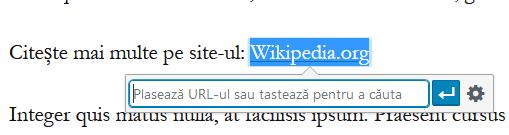
4. după ce scriem, sau copiem, linkul dorit facem clic pe butonul Aplică (cel albastru ce simulează un Enter mic)
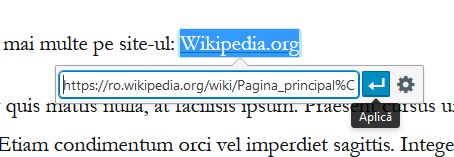
5. gata, asta a fost tot! Pe partea publică vom avea link pe acel cuvânt:

6. salvăm pagina
Cum se modifică un link în WordPress
Modificarea unui link în WordPress implică următorii pași:
1. se editează articolul dorit
2. se face clic pe linkul ce va fi modificat:
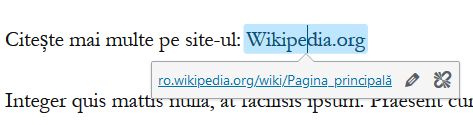
3. se face clic pe butonul de editează (creionul)

4. va apărea meniul de la adăugarea linkului unde se introduce noul link:

5. clic pe butonul Aplică și gata.
6. salvăm pagina
Cum se șterge un link în WordPress
1. se deschide pagina (articolul) dorit
2. se face clic pe link și apoi clic pe butonul de ștergere (o za de lanț ruptă)

3. salvăm pagina
Opțiuni ale linkurilor în WordPress
Un link se poate deschide în aceeași fereastră (funcționalitate folosită dacă linkurile sunt în același site) sau în altă fereastră (funcționalitate folosită atunci când pagina deschisă este de pe un alt site).
Să vedem cum se face acest lucru:
1. se deschide articolul
2. se face clic pe link
3. se selectează butonul de editare (creionul)
4. se face clic pe butonul: Opțiuni legătură (o roată dințată)

5. se va deschide o fereastră ca în imaginea de mai jos:

6. elementele formularului sunt:
URL: este linkul spre pagina țintă
Text legătură: textul pe care am pus linkul (textul transformat în link)
Deschide legătura într-o filă nouă: dacă este bifată opțiunea atunci, la clic pe link, pagina țintă se va deschide într-un tab nou (filă nouă) sau fereastră nouă
Sau leagă-te la conținutul existent: opțiunea permite să faceți legături directe spre alte articole sau pagini din site. Aveți la dispoziție un formular de căutare și o listă cu ultimele articole și pagini adăugate în site.
La final clic pe Actualizează și gata.
7. salvăm pagina
Dacă întâmpinați probleme sau ceva este neclar, vă rugăm să ne scrieți folosind formularul de comentarii. Mulțumim!
de Marius Bradu | Module (plugins) |
Editorul clasic a fost până la versiunea 5.0 editorul implicit al WordPress-ului. După această versiune echipa WordPress a înlocuit editorul clasic cu editorul pe blocuri, numit și editorul Gutenberg. Totuși, pentru mulți utilizatori editorul clasic este suficient, mai ales în cazul site-urilor de știri, a blogurilor, dar și pentru magazinele online.
Editorul clasic este un modul oficial menținut de echipa WordPress care restabilește editorul WordPress („clasic”) anterior și ecranul „Editare post”. Permite utilizarea de module care extind ecranul respectiv, adăugarea unor căsuțe meta-stil vechi sau în orice alt mod depinde de editorul anterior.
Editorul clasic este un modul oficial pentru WordPress și va fi complet acceptat și întreținut până la cel puțin 2022, sau atât timp cât este necesar.
Classic Editor este un plugin (modul), așadar se instalează la fel ca oricare alt modul.
Pentru început trebuie să fiți autentificat în WordPress ca administrator, apoi din Module → Adaugă modul scrieți în câmpul de căutare numele modului: Classic Editor.

Click pe Instalează acum, apoi pe Activează. Modulul va fi vizibil și accesibil din meniul Setări -> Scriere. Modulul adaugă două nou opțiuni:
- Editor implicit pentru toți utilizatorii: cu opținile Editor clasic și Editor blocuri
- Permite utilizatorilor să comute editorii: cu opțiunile Da și Nu

Opțiunea de comutare între cele două tipuri de editoare se regăsește și în Profilul utilizatorului.

Cum putem alege între cele două editoare
După instalarea editorului clasic orice nou articol creat va fi deschis cu acest editor. Pentru a putea totuși avea o mai mare flexibilitate selectați Da la „Permite utilizatorilor să comute editorii”.

Astfel, se modifică submeniul local din interfața de de modificare și adăugare a articolelor:
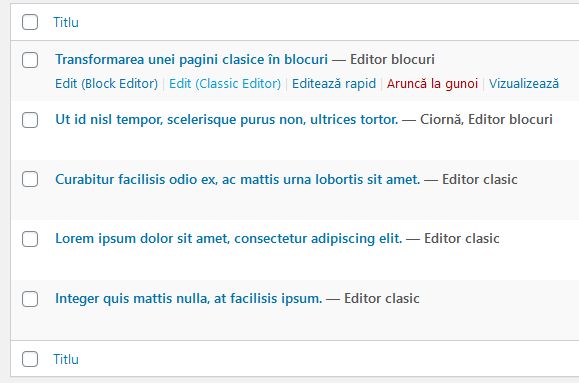
În acest fel puteți edita pagini și articolee în ambele tipuri de editoare.
Pentru a creea o pagină nouă în editorul de blocuri, având instalat editorul clasic trebuie să procedați în felul următor:
- adăugați o pagină
- din meniul din dreapta selectați opțiunea: „Stabilește imaginea reprezentativă”
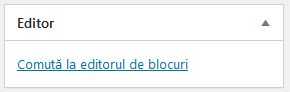
Automat editorul se va schimba:

Este valabilă și reciproca. Dacă sunteți în editorul de blocuri puteți trece la cel clasic din butonul de mai multe (trei puncte verticale) din partea sus-dreapta a paginii, de unde selectați: „Comută la editorul clasic”.
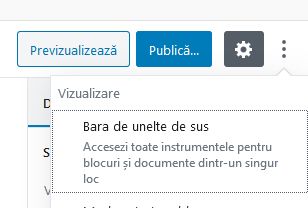
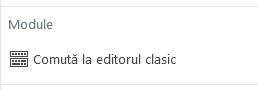
Atenție! comutarea de la editorul blocuri la cel clasic într-o pagină complexă construită cu editorul cu blocuri poate duce la pierderea setărilor.
Vezi și: Transformarea unei pagini clasice în blocuri Gutenberg

de Alexandru Popescu | Module (plugins) |
Disqus se pronunță în engleză la fel ca „discuss” (a discuta) este un sistem popular de comentarii de la terți pentru WordPress. A fost o perioadă ân care acest sitem a fost foarte popular, acum este mai puțin folosit, dar încă puteți găsi o mulțime de site-uri care-l utilizează. În acest articol, vă vom arăta cum să adăugați sistemul de comentarii Disqus în WordPress.
Pentru instalare am folosit modulul Disqus pentru WordPress ce permite proprietarilor și dezvoltatorilor de site-uri să adauge cu ușurință sistemul Disqus pe site-urile lor, înlocuind sistemul de comentarii WordPress implicit. Disqus se instalează în câteva minute și importă automat comentariile existente.
De ce Disquis?
- Instalare simplă cu un clic, care se integrează perfect cu WordPress, fără să fie nevoie să editați vreo linie de cod sau să pierdeți niciunul dintre comentariile dvs. existente
- Mențineți-le pe utilizatorii angajați pe site-ul dvs. mai mult timp cu o experiență de comentariu le place cititorilor
- Aduceți utilizatorii înapoi pe site-ul dvs. cu notificări web și e-mail și teste personalizate
- Îmbunătățirea clasării SEO cu conținut generat de utilizator
- Nu păstrați spamul cu cel mai bun clasificator filtru anti-spam creat de Akismet
- Profil unic pentru comentarii la peste 4 milioane de site-uri, inclusiv asistență de conectare socială pentru conturile Facebook, Twitter și Google
- Aveți încredere în site-uri precum Wired, CBS și Entertainment Weekly
Caracteristici Disqus
- Sincronizează comentariile în mod automat la WordPress pentru backup și flexibilitate, dacă vreți să decideți să treceți la o altă platformă
- Se încarcă asincron cu memorie în cache avansată, astfel încât Disqus să nu afecteze performanțele site-ului dvs.
- Opțiuni de monetizare pentru creșterea veniturilor
- Exportați comentarii în format XML compatibil cu WordPress pentru a face backup sau migra către un alt sistem
- Tabloul de bord Analytics pentru măsurarea implicării generale pe site-ul dvs.
- Design mobil receptiv
Crearea unui cont pe Disquis
Adăugarea sistemului de comentarii Disqus la WordPress este foarte ușoară. Primul lucru pe care trebuie să îl faceți este să accesați site-ul web Disqus și să vă autentificați sau să vă înscrieți pentru un cont nou. După ce v-ați autentificat, faceți clic pe linkul For Websites de lângă sigla Disqus.

Instalare modulului Disquis
Disqus Comment System este un plugin (modul), așadar se instalează la fel ca oricare alt modul.
Pentru început trebuie să fiți autentificat în WordPress ca administrator, apoi din Module → Adaugă modul scrieți în câmpul de căutare numele modului: Disqus Comment System.
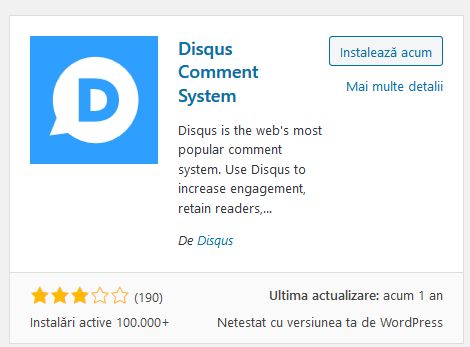
Click pe Instalează acum, apoi pe Activează. Modulul va fi vizibil și accesibil din meniul Setări.

Cu datele de login de pe site-ul Disquis se completează câmpul de autentificare, dacă nu aveț cont puteți face unul nou:
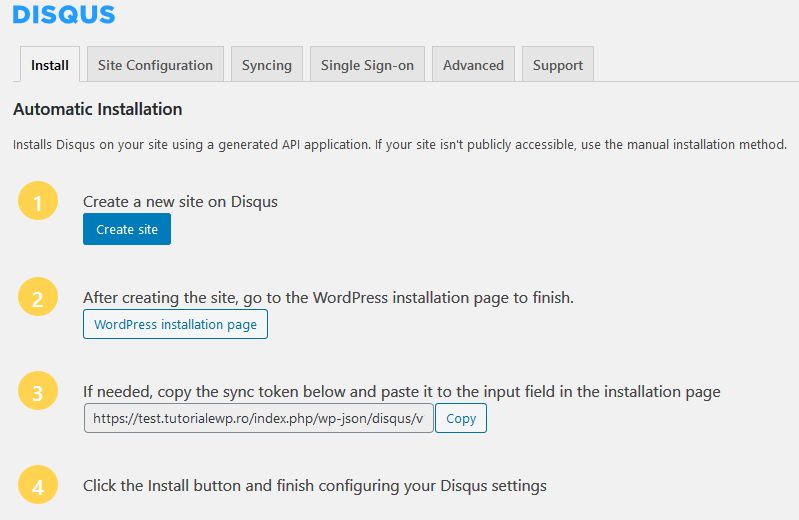
Contul pe Diqus se face repede, mai ales dacă folosiți autentificarea prin facebook sau alt sistem:

Completați datele pentru site-ul pe care doriți să instalați sistemul de comentarii Disqus:

Disqus are module pentru o mulțime de platforme. Selectați WordPress:

Copiați copudl token din fereastra de instalare de pe site (clic pe butonul copy) în câmpul „Copy the Installation Token and paste it into the form below to complete the installation” ca în figura de mai jos:

Clic pe Install „nume ales pentru site” on your site.

Ultimul pas este configurarea de pe site-ul Disqus:
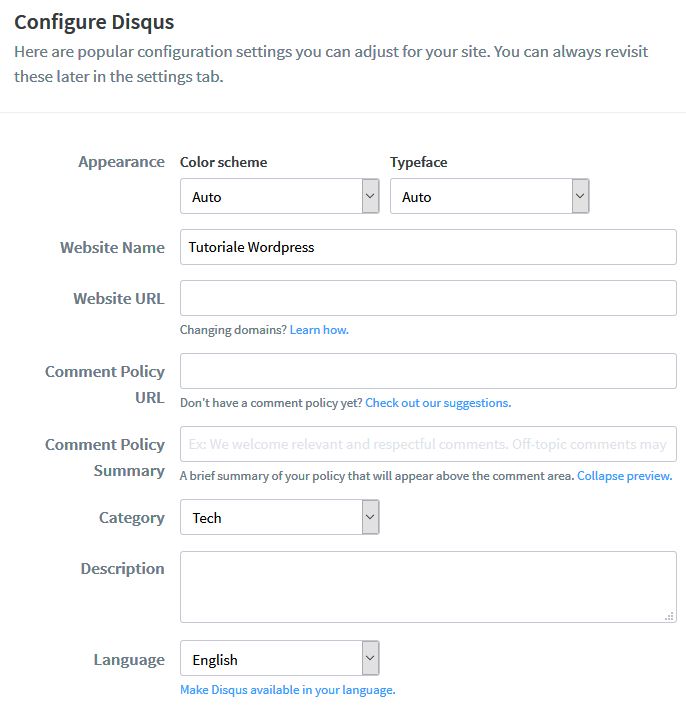 Observație: la ora la care scriu acest tutorial nu există limba română în lista Language 🙁
După instalare se completează datele de configurare (câmpurile vor fi automat completat la un refresh):

După configurare nu uitați să importați comentariile sistemului nativ de comentarii al WordPress-ului pe noul sistem Disquis.
Deoarece sistemul de comentarii Disqus preia afișarea de comentarii pe site-ul dvs. WordPress, acest lucru înseamnă că comentariile stocate pe site-ul dvs. WordPress nu vor fi vizibile pentru utilizatori. Pentru a remedia acest lucru, va trebui să exportați aceste comentarii în sistemul de comentarii Disqus. În zona de administrare WordPress, accesați Comentarii »Disqus și faceți clic pe fila Setări plugin din colțul din dreapta sus al ecranului.
În pagina de setări a pluginului, derulați în jos în secțiunea Import și Export și faceți clic pe butonul Export comentarii. Aceasta va iniția procesul de import și toate comentariile dvs. vechi de WordPress vor fi exportate în sistemul de comentarii Disqus.

Moderarea comentariilor
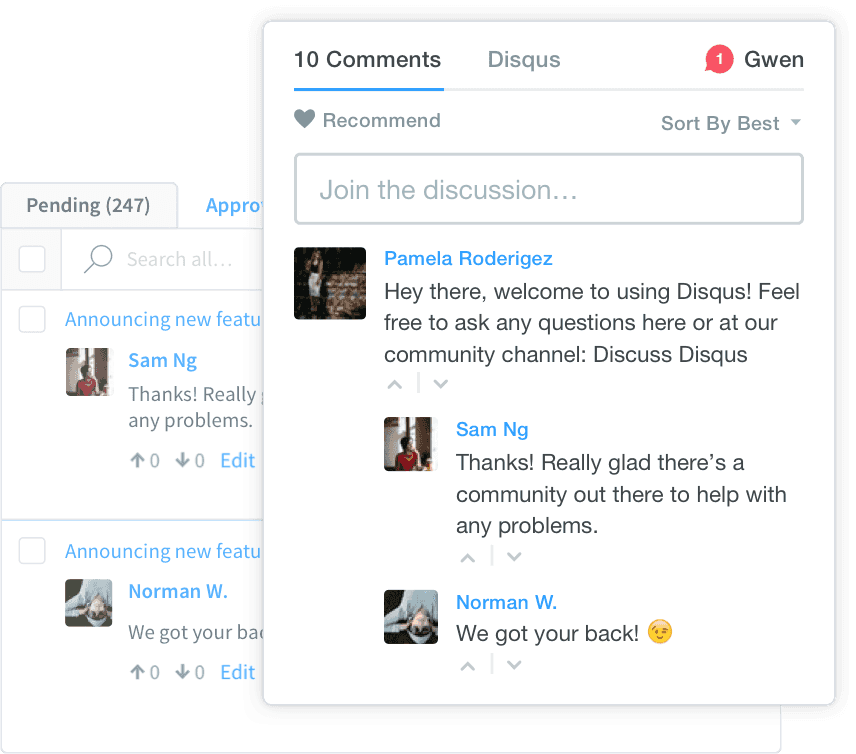
Comentariile se vor putea modera de pe serverul Disqus. Pe site meniul Comentarii va fi înlocuit cu cel numit Disqus:
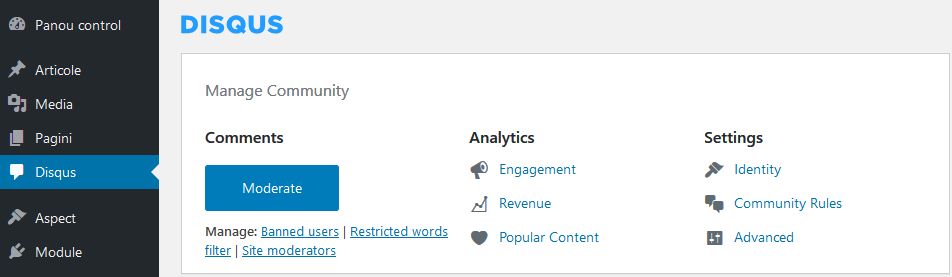
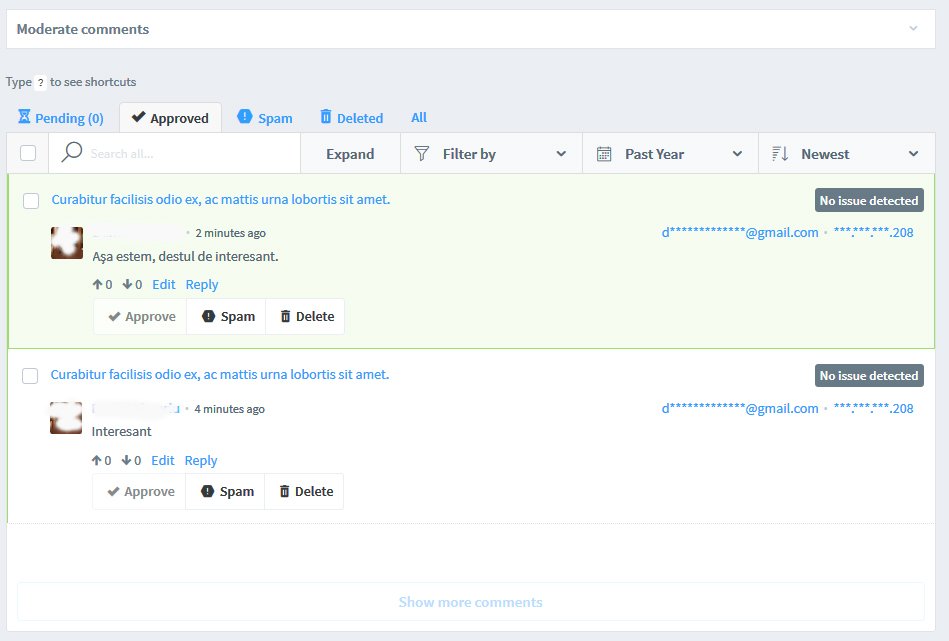
Clic pe butonul Moderate și veți avea o fereastră asemănătoare cu cea de mai jos:
Părțile rele ale sistemului Disqus
Sistemul de comentarii Disqus are și părți rele, una iese în evidență. Comentatorii de pe blog trebuie să se logheze pentru a comenta. Nu mai există comentarii anonime. Asta poate inhiba discuțiile, chiar dacă logarea se face ușor, dintr-un clic, sistemul permițând folosirea conturilor: disqus, facebook, twitter și google.

Acestea sunt informațiile necesare instalării sistemului de comentarii Disqus. Dacă v-a plăcut faceți share la tutorial. Dacă aveți întrebări, folosiți cu încredere formularul de comentarii.

de TutorialeWP | Setări de server |
Dacă schimbi domeniul unui site pe WordPress, din siteul-vechi.ro în siteul-nou.ro păstrând toată structura existentă, una din probleme este dat de posibilele probleme de indexare. Google a indexat site-ul vechi cu toate url-urile, iar noul site este necunoscut, mai mult, pare un duplicat a unui site existent. Problema se rezolvă adăugând în fișierul .htacces din domeniul vechi câteva linii de redirect.
Acest gen de redirect se numește: redirect permanent 301.
Directivele de adăugat sunt următoarele:
RewriteCond %{HTTP_HOST} ^site-vechi\.ro$ [OR]
RewriteCond %{HTTP_HOST} ^www\.site-vechi\.ro$
RewriteRule ^/?$ "https\:\/\/site-nou\.ro\/" [R=301,L]
Atenție, aceste linii se adaugă în htaccess-ul din root-ul domeniului vechi. Domeniul nou NU trebuie parcat peste cel vechi. Dacă aveți probleme scrieți vă rog în comentarii.
Citește și: Cum să redirecționați HTTP către HTTPS folosind .htaccess


Comentarii recente