
de TutorialeWP | Tips & Tricks |
Dacă vreți să vedeți câte vizualizări a avut un articol puteți instala diverse module sau accesa Google Analytics și de acolo puteți face diverse interogări.
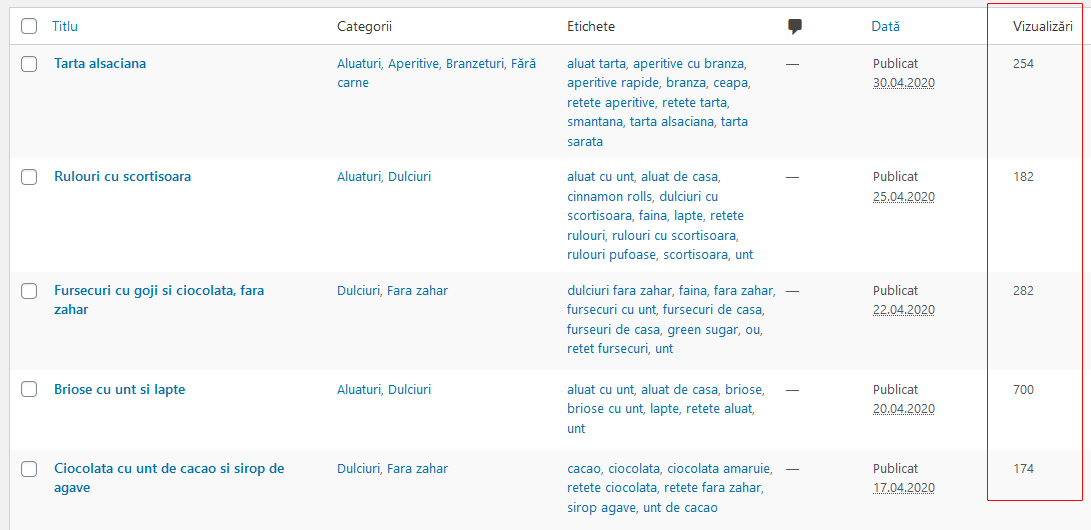
Există și o altă variantă, mai simplă, dar care implică editarea a două fișiere. Această variantă vă oferă o vizualizare rapidă, ca în imaginea de mai jos:
Identificarea fișierelor de modificat
Două fișiere trebuiesc modificate: functions.php și single.php.
Sunt trei căi principale prin care puteți modifica un fișier din tema principală WordPress.
1. Folosind o aplicație FTP descărcați fișierele, le modificați într-un editor și apoi le încărcați (pentru avansați)
2. Din Panoul de control WordPress accesați meniul Aspect -> Editor de teme, veți fi atenționat că urmează să accesați fișierele WordPress

După cum vedeți atenționare este serioasă pentru că modificările făcute greșit pot duce la nefuncționarea site-ului. Dacă nu sunteți sigur că procedați corect urmați sfatul și instalați-vă un client FTP apoi folosind datele de la firma de găzduire conectați-vă și faceți o copie.
De asemenea verificați dacă aveți o temă copil (child). Dacă nu atunci e bine să vă faceți una.
Atenție! aceste măsuri de precauție se aplică în principal temelor cumpărate și celor gratuite oferite ca atare de către producător și nu celor făcute sau celor copiate din suerse diverse, dar care nu oferă suport de versiune ulterior. Altfel faceți modificările pe propria răspundere. Așa cum scrie în atenționare la un următor update de temă toate modificările vor fi șterse.
În cazul exemplificat de mine există tema child (copil), care NU VA FI MODIFICATĂ LA UPDATE! – foarte important de reținut.
Pentru a modifica fișierele faceți clic pe butonul Am înțeles. Implicit fișierul care se va deschide este style css din tema curentă. Dacă tema curentă este un child (copil) al temei principale, lucrurile vor decurge fără problemă, dacă și numai dacă urmați cu atenție toți pașii indicați.
Notă: cum știți că sunteți în tema child? Verificați ca Theme Name (numele temei) să fie cu Child. În acest caz avem Divi Child.
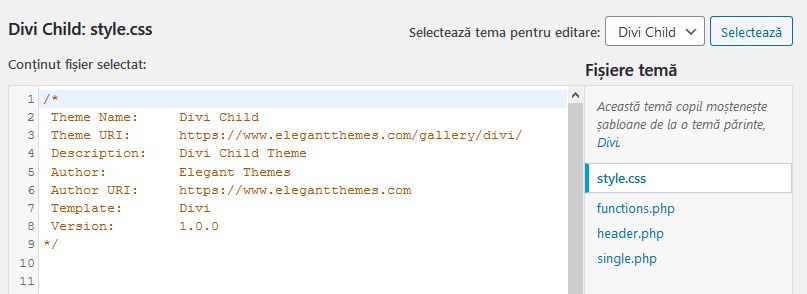
Modificările nu le vom face în style ci în fișierele: functions.php și single.php.
Atenție! în orice temă se va găsi fișierul functions.php, dar nu neapărat și fișierul single.php. Dacă aveți o temă child și lipsește fișierul single.php atunci va tebui să selectați tema principală din „Selectează tema pentru editare” și apoi să-l căutați acolo.
3. Din cPanel -> File Manager
Accesați cPanel conform cu instrucțiunile primite de la firma de găzduire. Dacă nu aveți cPanel căutați în interfața de administrare ceva similar. Toate aplicații de găzduire au un manager de fișiere. Accesați acea aplicație.
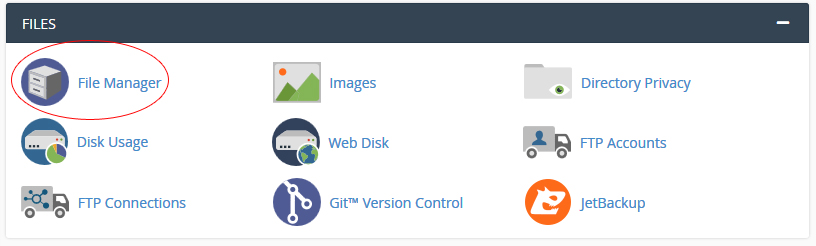
Structura este asemănătoare peste tot.
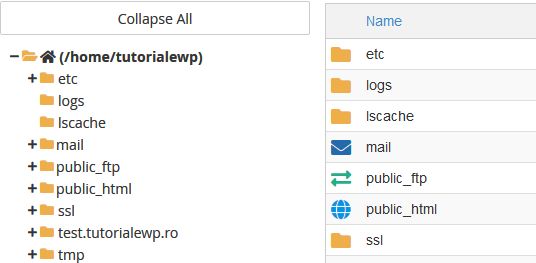
Fișierele site-ului se găsesc în public_html:

Editarea unui fișier din tema WordPress
Indiferent de calea aleasă după ce deschideți fișierul functions.php copiați următorul cod:
// pentru a vedea numarul de vizualizari a articolelor in admin
function getPostViews($postID){
    $count_key = 'post_views_count';
    $count = get_post_meta($postID, $count_key, true);
    if($count==''){
        delete_post_meta($postID, $count_key);
        add_post_meta($postID, $count_key, '0');
        return "0";
    }
    return $count;
}
function setPostViews($postID) {
    $count_key = 'post_views_count';
    $count = get_post_meta($postID, $count_key, true);
    if($count==''){
        $count = 0;
        delete_post_meta($postID, $count_key);
        add_post_meta($postID, $count_key, '0');
    }else{
        $count++;
        update_post_meta($postID, $count_key, $count);
    }
}
remove_action( 'wp_head', 'adjacent_posts_rel_link_wp_head', 10, 0);

add_filter('manage_posts_columns', 'posts_column_views');
add_action('manage_posts_custom_column', 'posts_custom_column_views',5,2);
function posts_column_views($defaults){
    $defaults['post_views'] = __('Vizualizări');
    return $defaults;
}
function posts_custom_column_views($column_name, $id){
        if($column_name === 'post_views'){
        echo getPostViews(get_the_ID());
    }
}
// END numarul de vizualizari
Și salvați.
După care deshhideți fișierul single.php căutați:
while ( have_posts() ): the_post();
și adăugați, înainte de ?>
setPostViews(get_the_ID()); // numarul de vizualizari
Salvați.
Atenție! NU modificați nimic altceva.
Dacă totul a decurs cu bine veți vedea în lista de articole o coloană nouă numită Vizualizări:

Încă o dată vă rog să aveți grijă ce și cum modificați. Dacă aveți nelămuriri sau probleme scrieți în formularul de comentarii.
de TutorialeWP | Administrare WordPress |
În acest articol voi prezenta cum se instalează WordPress direct din interfața cPanel, o aplicație des oferită de către firmele de găzduire.
1. Accesarea aplicației cPanel
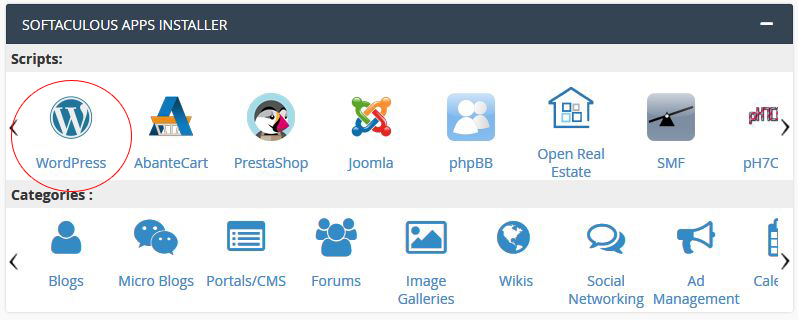
După cumpărarea pachetului de hosting veți primi un email în care vă sunt date informațiile necesare conectării la aplicația cPanel. Căutați în email după cuvântul cPanel, accesați linkul și completați formularul cu datele furnizate. O dată conectat în cPanel o să vedeți o mulțime de meniuri și iconuri. Undeva în partea de jos o să vedeți iconul WordPress din secțiunea Softaculous Apps Installer, ca în figura următoare (cu roșu am încercuit iconul W):
2. Setările pentru instalarea WordPress-ului
Faceți click pe WordPress și veți vedea următoarea fereastră:

Click pe butonul Install din parte superioară a ferestrei. O sa obțineți un formular de toată frumusețea, lung, stufos, în limba engleză. Hai să-l parcurgem pas cu pas împreună.
Software Setup
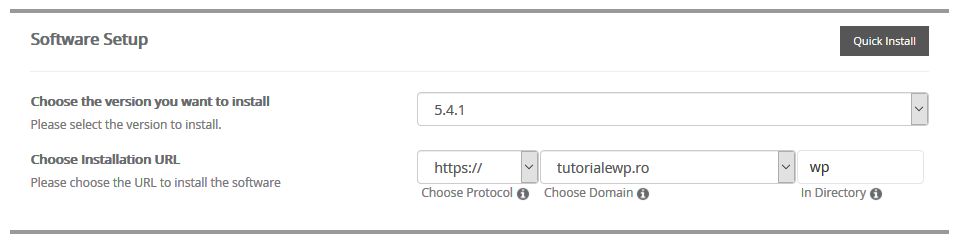
Unde:
- Choose the version you want to install: se poate selecta versiunea de WordPress dorită, preferabil să fie ultima, în acest caz 5.4.1
- Choose Protocol: permite selectarea protoculului de securitate, poate fi simplu http sau securizat SSL și atunci se selectează https, implicit este http:// și puteți lăsa așa.
- Choose Domain: dacă aveți mai multe domenii găzduite pe același cont puteți selecta pe care din ele să fie instalat WordPress-ul, dacă există un singur domeniu nu aveți treabă cu acest câmp.
- In Directory: puteți instala blogul direct pe domeniul dorit, caz în care ȘTERGEȚI valoarea inițial și lăsați câmpul GOL. Dacă vreți ca blogul să fie instalat într-un director tastați în acest câmo numele directorului (se va crea automat dacă nu există).
Site Settings
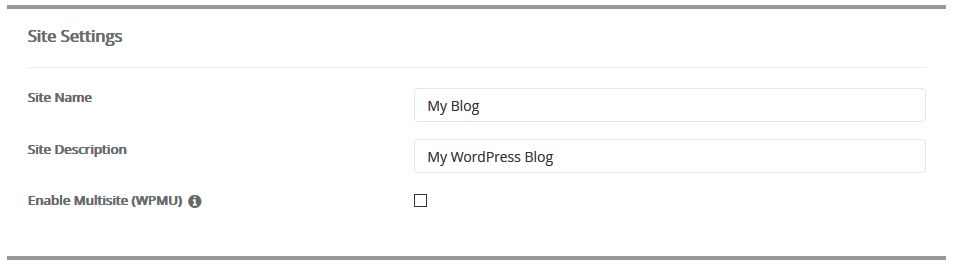
unde:
- Site name: numele site-ului (poate fi schimbat ulterior)
- Site description: un motto sau o descriere scurtă a site-ului
- Enable Multisite (WPMU): această caracteristică va activa opțiunea Multisite pentru blogul dvs. WordPress.
Serverul dvs. trebuie să accepte mod_rewrite Apache pentru a utiliza această caracteristică.
Admin Account

unde:
- Admin Username: user administrator pe WordPress, cel folosit pentru autentificare și care acces la toate setările site-ului. Din motive de securitate nu lăsați acest user cu numele implicit de Admin, puneți un altul personalizat
- Admin Password: parola utilizatorului de mai sus
- Admin Email: adresa de email a administratorului pe care veți primi diverse informari. Din motive de securitate nu utilizați un email de pe același domeniu cu site-ul
Choose Language

unde:
- Select Language: se poate selecta limba site-ului, implicit este engleza americană, dar se poate selecta româna (indicat)
Select Plugin(s)
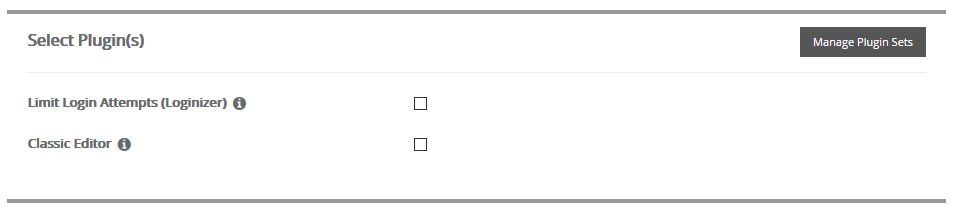
unde:
- Limit Login Attempts (Loginizer): limitați încercările de conectare (Logizer) Protejați-vă site-ul împotriva atacurilor bruteforce prin limitarea numărului de încercări de conectare pentru instalarea WordPress. Dacă selectați plugin-ul Loginizer va fi instalat și activat cu instalarea.
- Classic Editor: Editorul clasic Classic Editor restabilește editorul WordPress anterior și ecranul Editare postare și face posibilă utilizarea pluginurilor care îl extind, adăugați casete meta stil vechi sau depinde altfel de editorul anterior. Dacă selectați pluginul de editor clasic va fi instalat și activat odată cu instalarea.
Advanced Options
Următoare secțiune este un formular prin care se setează baza de date și site-ul. Este foarte important pentru securitatea site-ului. Haideți să vedem:
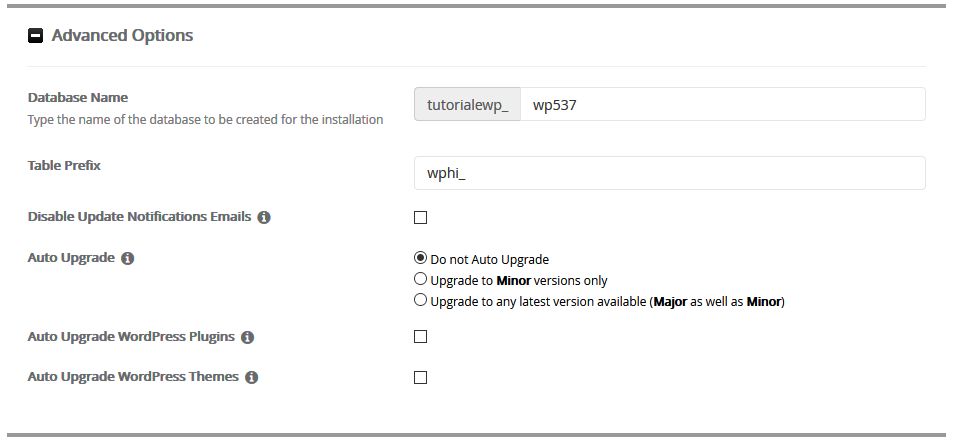
- Database Name: este numele bazei de date ce va fi creată și în care vor fi salvate articolele din blog. Puteți lăsa numele implicit sau da un nume fantezist.
- Table Prefix: implicit este wp_ așa cum se vede în figură. Problema este că toți cunoaștem acest lucru și asta înseamnă o scădere a securității. Schimbați acest prefix cu altceva, mai inventiv. De exemplu, dacă site-ul se numește „Amintiri din excursii” puteți pune prefixul adex_. Atenție, prefixul să fie din litere mici, fără cifre sau alte semne și să se termine cu liniuță jos.
- Disable Update Notifications Emails: Dacă ați bifat, nu veți primi o notificare prin e-mail pentru actualizările disponibile pentru această instalare.
- Auto Upgrade: Selectați preferința de actualizare automată pentru această instalare când o versiune nouă este disponibilă
- Auto Upgrade WordPress Plugins: Dacă este bifat, toate pluginurile WordPress instalate pentru această instalare vor fi actualizate automat la cea mai recentă versiune (la fiecare 24 de ore).
- Auto Upgrade WordPress Themes: Dacă este bifată, toate temele WordPress pentru această instalare vor fi actualizate automat la cea mai recentă versiune (la fiecare 24 de ore).
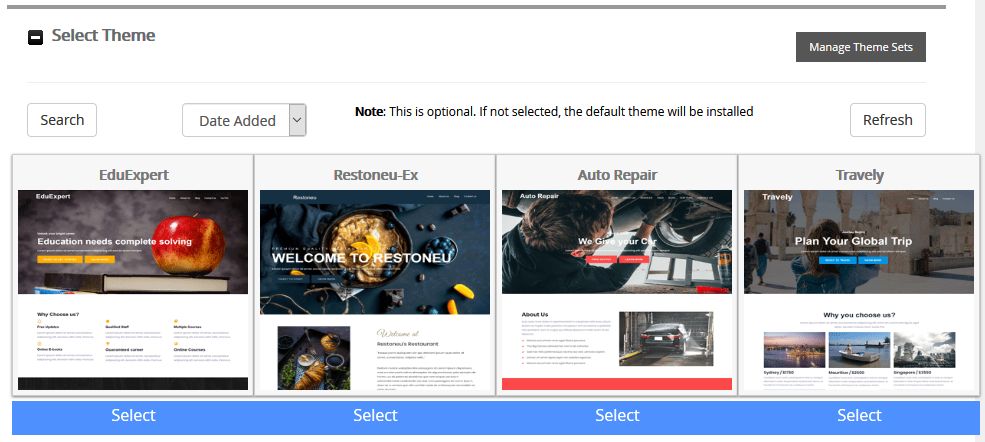
Select Theme
Selectarea temei se poate face și ulterior instalării, totuși puteți selecta una direct din instalare.
3. Instalarea WordPress-ului din cPanel
După completarea și verificarea formularului de instalare (să vă copiați undeva parola să nu o uitați) faceți click pe butonul Install de la sfârșitul formularului.
Câteva erori posibile:
- The directory you typed already exists! Please type in another directory name. Dacă directorul există deja trebuie fie să-l ștergeți fie să scrieți un alt nume de director. Important este să nu existe!
- Installation cannot proceed because the following files already exist in the target folder : Mesajul apare dacă aveți deja o instalare. Scrieți un alt director sau ștergeți instalarea anterioară.
- The database was not posted. Apare dacă ați omis să completați un nume de bază de date.
- The field Admin Password is required and must be filled out. Dacă nu ași scris nici o parolă. Folosiți cheița pentru a genera o parolă bună!
Și altele, în general, alte erori legate de necompletarea unui câmp sau altul. Din acest motiv am scris să verificați formularul înainte de Install.
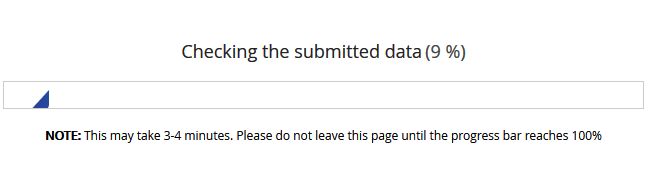 Dacă totul merge bine o să obțineți următorul mesaj:

unde în loc de tutorialewp.ro/wp2 va fi domeniul cu sau fără directorul indicat pentru instalare.
GATA! Asta a fost totul. În mesajul de mai sus aveți linkul către site și linkul către administrarea site-ului accesibilă cu datele anterior introduse. Succes!

de TutorialeWP | Tips & Tricks |
Până la versiunea WordPress 5.0 editorul era unul simplu, de tip office, numit și Editor Clasic. De la versiunea 5.0 WordPress-ul vine implicit cu un editor cu blocuri, numit și editor Gutenberg.
Editorul cu blocuri are multe avantaje față de cel clasic. Permite un mai mare control asupra aspectului paginilor, inserarea de elemente diverse, formulare, butoane, tabele, împărțirea pe coloane a textelor, fundaluri, coperți și altele. În plus multe module adaugă propriile blocuri în biblioteca de blocuri, adăugând o și mai mare flexibilitate.
Vezi: Modificarea unui articol în WordPress, folosind editorul cu blocuri.
Dacă aveți site-ul de mai mutlt timp și doriți să treceți la editorul cu blocuri, transformarea articolelor și paginilor din editorul clasic cu stilul său de paragrafe (uneori asimilate unor blocuri), în editorul Gutenberg poate fi o problemă. Acest lucru s epoate rezolva astfel:
- Transformarea unei pagini clasice în blocuri Gutenberg
- Transformarea în masă a tuturor articolelor și paginilor
În acest articol vom trata doar primul caz.
Transformarea unei pagini clasice în blocuri Gutenberg
Pentru început să vedem diferența vizuală dintre cele două editoare:

În editorul clasic textele, imaginile, listele fac parte cu toate din același bloc. Asta spre deosebire de editorul cu blocuri unde fiecare gen tip de element are blocul său personalizat. Astfel textele sunt în blocuri de tip paragraf, imaginile la fel, părecum și listele și așa mai departe.
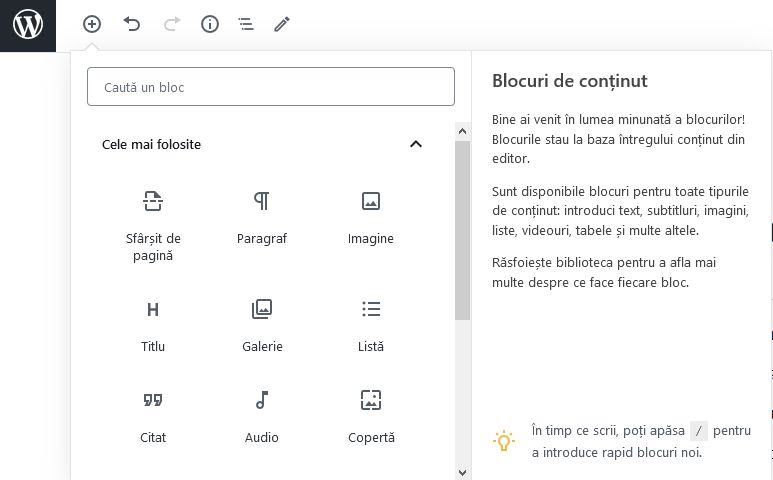
Pentru a transforma un bloc clasic individual în blocuri Gutenberg noi, trebuie primada dată să deschideți pagina în noul editor.
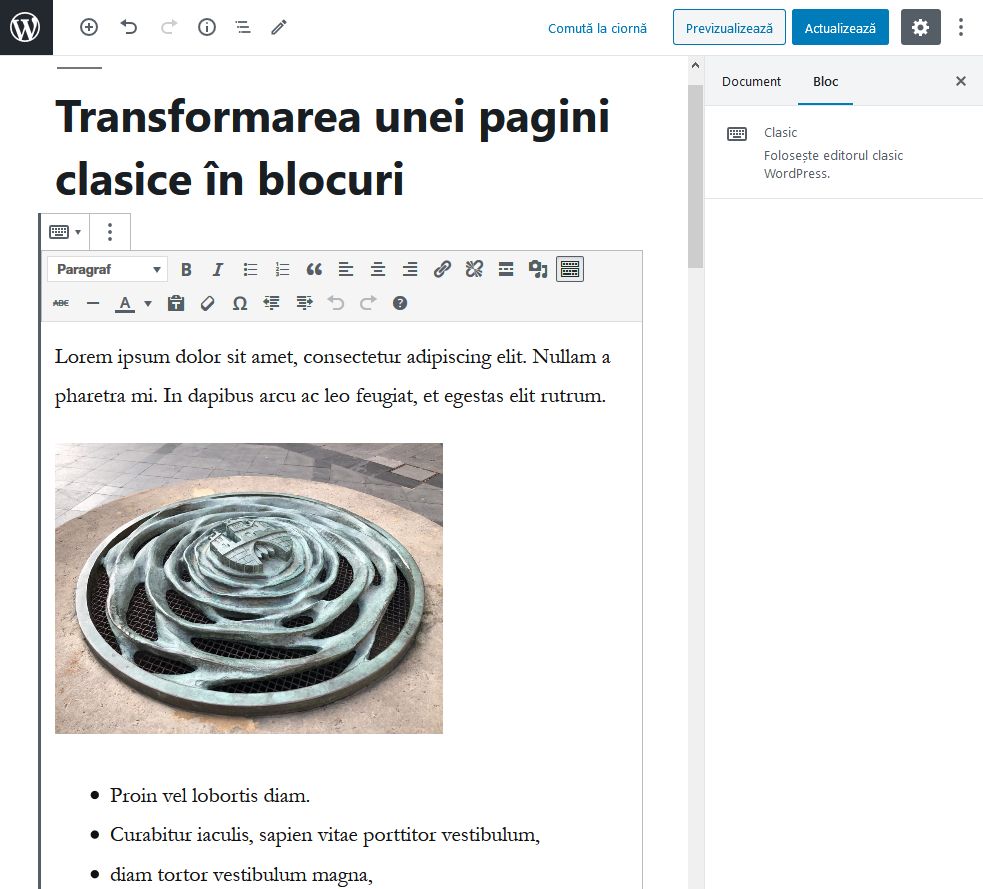
Întreaga pagină a fost tranformată într-un singur bloc numit Clasic.
Apoi puteți face clic pe butonul „Mai multe opțiuni” (trei puncte într-o linie verticală), apoi faceți clic pe „Convertiți în blocuri”.

Întreaga pagină va fi convertită în blocuri.
Textele în paragrafe:

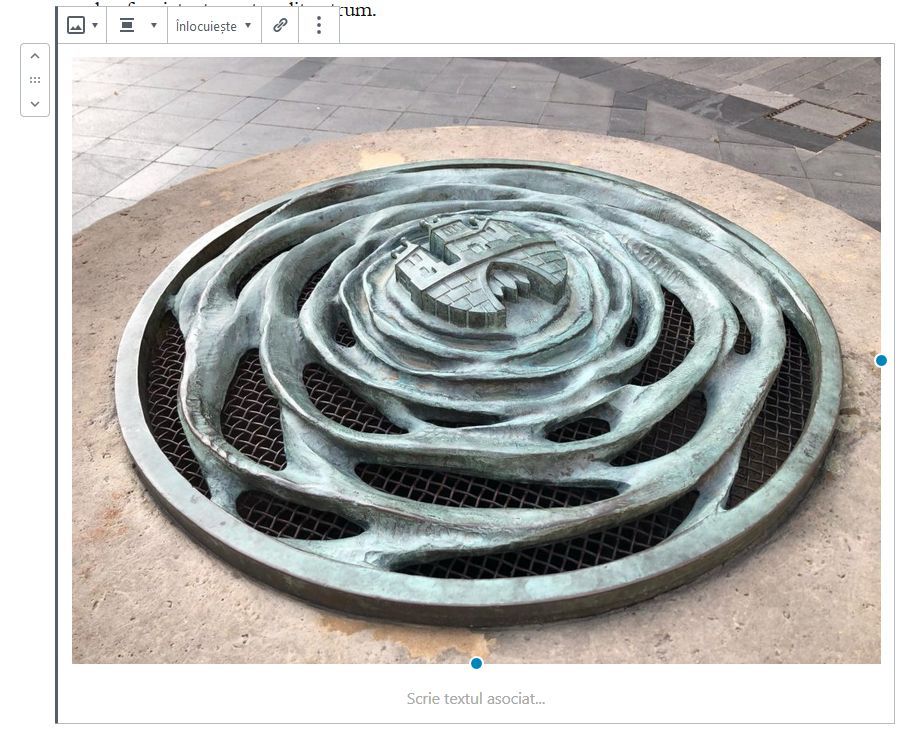
Imaginile în bloc de imagine:
Listele în bloc listă:

Acest proces este rapid și simplu pentru o singură postare. Cu toate acestea, WordPress nu are un mod integrat de a face automat pentru fiecare postare.
Dacă doriți să comutați o mulțime de postări la noul format al editorului Gutenberg dintr-o dată, atunci veți avea nevoie de un plugin de conversie în masă.
Vezi și:

de TutorialeWP | Administrare WordPress, Baze de date |
cPanel este o aplicație Linux pentru gestionarea online a site-urilor web la nivel de server. Aplicația, de tip control panel, are o suită de miniaplicații care permit crearea de conturi FTP, de baze de date MySQL sau PostgreSQL, adrese de email, dar are și multe alte funcționalități cum ar fi antispam, liste de discuții, statistici, securizarea directoarelor, backup fișiere și baze de date, subdomenii sau domenii parcate, respectiv adăugate, redirecturi și chiar instalarea directă de aplicații web: WordPress, Joomla, Drupal, PrestaShop, Open Cart și multe altele, depinde și de firma de găzduire și de pachetul de hosting ales.
Pentru a crea o bază de date MySQL, necesară pentru instalarea WordPress-ului, după logare, căutați simbolul MySQL sau în câmpul de căutare scrieți MySQL. Grupul de iconuri este următorul:

sau

Click pe butonul MySQL Databases și se va deschide un formular complex în care se va putea crea baza de date și utilizatorul bazei de date.
1. Crearea bazei de date MySQL pentru WordPress

sau

În prim aparte a formularului, este zona de creare a bazei de date. Implicit numele bazei de date va avea prefixul contului de hosting, în acest caz bloop_ după care se poate introduce numele dorit, în general numele site-ului sau ceva legat de WordPress, de exemplu: wpsitemeu. După apăsarea butonului Create Database, numele final va fi bloop_wpsitemeu. Notați undeva numele bazei de date.
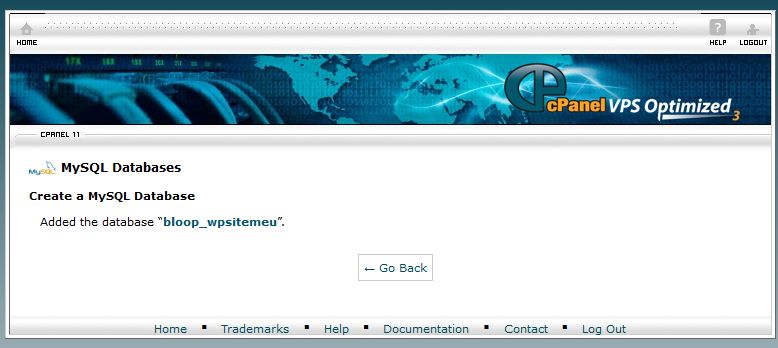
Click pe butonul Go Back și se poate trece la următorul pas.
2. Crearea utilizatorului bazei de date
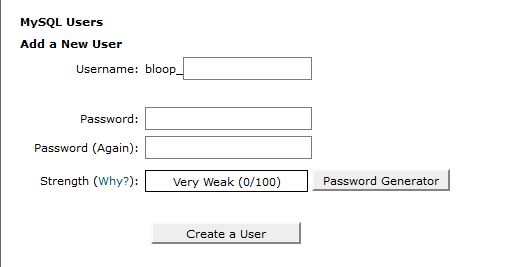
În partea de jos a formularului este zona MySQL Users având câmpurile: username, password, password again și un indicator de putere a parolei. Parola este bine să fie cât mai complexă, adică să conțină litere mici, litere mari, cifre și alte semne. Dacă nu sunteți siguri de parolă folosiți butonul Password Generator care va genera automat o parolă puternică. La fel ca la pasul anterior notați parola.
3. Asocierea utilizatorului la baza de date MySQL
Ultimul pas este să asociați utilizatorul anterior creat la baza de date în care veți instala WordPress-ul. În același formular este secțiunea Add user To Database, ca în figura de mai jos:

Selectați userul și baza de date apoi click pe Add.

Aici, pentru a nu complica lucrurile, trebuie bifat ALL PRIVILEGES. Apoi clic pe Make Changes -> Go Back și gata baza de date. Cu datele introduse, adică cu: numele bazei de date, numele utilizatorului și parola se poate trece la instalarea WordPress-ului fie folosind funcționalitatea automată din cPanel, fie manual folosind un client FTP pentru copierea fișierelor.
de TutorialeWP | Module (plugins) |
Dacă nu suntem programatori, dar avem totuși minime cunoștințe de CSS și HTML, sau vrem să încercăm ceva nou (poate tocmai am făcut un curs online de noțiuni introductive de CSS și HTML), și vrem să modificăm unele elemente din tema instalată, trebuie să avem cumva acces la cod, fără a-l strica.
Pentru un programator modificarea codurilor de CSS și HTML este un lucru simplu. Ei copiează fișierul dorit în tema child și-l modifică cum dorește. Dau, scrie în fișierul style.css implicit. Dar uneori chiar și pentru un programator de profesie metoda asta de modificare a codului poate fi peste mână. Adică? Adică nu are acces nici la FTP, nici la cPanel și nici la fișiere din adminul site-ului (scriere fiind blocată).
Așadar, cum putem adăuga CSS nou fără să modificăm fișierele de stil?
Există mai multe metode, dar în acest tutorial voi vorbi despre modulul: Simple Custom CSS.
Ce este Simple Custom CSS?
Simple Custom CSS este un modul WordPress, ușor de utilizat, folosit pentru a adăuga stiluri CSS personalizate, care înlocuiesc stilurile implicite din module și temă. Acest modul este conceput pentru a răspunde nevoilor administratorilor ce doresc să adauge propriul CSS pe site-ul WordPress, fără a modifica fișierele.
Atenție! Stilurile create cu acest plugin vor fi salvate și utilizate chiar dacă tema este schimbată.
Caracteristici
- Control vizual (previzualizare live)
- Evidențiează sintaxa
- Verificarea erorilor
- Nu este necesară configurare
- Interfață simplă, construită pe UI WordPress nativ
- Practic nu are impact asupra performanței site-ului
- Nu există interogări complicate la baza de date
- Documentare bună
- Permite accesul administratorului în rețele WP (mai multe site-uri)
Instalarea modulului Simple Custom CSS
Simple Custom CSS este un plugin (modul), așadar se instalează la fel ca oricare alt modul.
Pentru început trebuie să fiți autentificat în WordPress ca administrator, apoi din Module → Adaugă modul scrieți în câmpul de căutare numele modului: Simple Custom CSS.
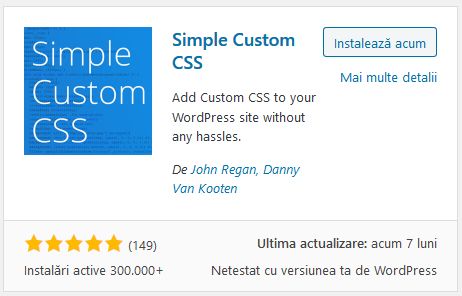
Click pe Instalează acum, apoi pe Activează. Modulul va fi vizibil și accesibil din meniul Aspect.

Rezultatul arată ca mai jos:

În câmpul principal, unde scrie
/* Enter Your Custom CSS Here */
se poate ad[uga codul CSS dorit. Acesta poate adăuga proprietăți noi sau poate modifica unele existente. Codul scris aici suprascrie codul CSS din fișierele temei active, sau a modulelor.
Atenție! Nu uitați să faceți clic pe „Update Custom CSS” la final.
Notă: Un avantaj (sau dezavantaj) al utilizării acestei metode este că CSS-ul dvs. personalizat va fi disponibil chiar și atunci când vă schimbați tema.
de TutorialeWP | Administrare WordPress |
Acest tutorial folosește versiunea în limba română a platformei WordPress. Astfel, termenul piesă se regăsește în versiunea engleză ca widget, iar modul ca plugin. Un alt titlu pentru acest tutorial ar fi: Care este diferența dintre un widget și un plugin?
Modulul este o aplicația, piesa doar o funcționalitate
Mulți oameni doresc să cunoască diferența dintre un widget și un plugin WordPress.
Gândește-te la asta ca la diferența dintre apps (aplicații) și widget-uri pe smartphone-ul tău.
Mai simplu spus, modulele sunt ca aplicațiile pentru smartphone. Sunt extensii care trebuie instalate și activate pentru a fi utilizate.
Modulele pot adăuga tot felul de funcționalități și caracteristici pe site-ul dvs. WordPress, inclusiv adăugarea mai multor piese pe care le puteți utiliza separat sau în combinație cu modulele.
Atenție! Să nu se înțeleagă că toate modulele adaugă piese. Depinde în totalitate de scopul modulului.
Pe de altă parte, piesele sunt blocuri drag-and-drop pe care le puteți utiliza pentru a adăuga conținut în bara laterală a site-ului și în alte zone. Unele piese sunt implicite, adică vin cu instalarea implicită a WordPress-ului, dar puteți adăuga, de asemenea, mai multe piese folosind anumite module.
Aceste piese sunt plasate în anumite zone de conținut numite Zone sau Bară laterală pentru Piese, iar apoi vizitatorii dvs. pot vedea acel conținut pe site-ul dvs.
Ce este o piesă?
În WordPress, piesele (widget-urile) sunt blocuri de conținut pe care le puteți adăuga în barele laterale, la subsolurile și în alte zone ale site-ului dvs.
Ați vizitat vreodată blogul cuiva și ați văzut o fotografie, un formular de înscriere sau un meniu în bara laterală? Acestea sunt piese.
Fiecare piesă poate adăuga o funcționalitate sau o caracteristică pe site-ul dvs., fără a fi necesar să scrieți niciun cod. Piesele obișnuite sunt meniuri, liste de postări populare, calendare, reclame, pictograme sociale, arhive și multe altele.
Unde puteți adăuga aceste piese pe site-ul dvs.? Totul depinde de tema dvs. WordPress. Multe teme au zone de Piese în bara laterală și subsol. Unele vă permit, de asemenea, să plasați piese în antet, pagina de pornire sau alte zone ale site-ului dvs. (în articole sau pagini).
Zona de piese WordPress
Zona sau secțiunea din care se pot administra piesele se accesează din meniul lateral: Aspect -> Piese și arată ca mai jos:
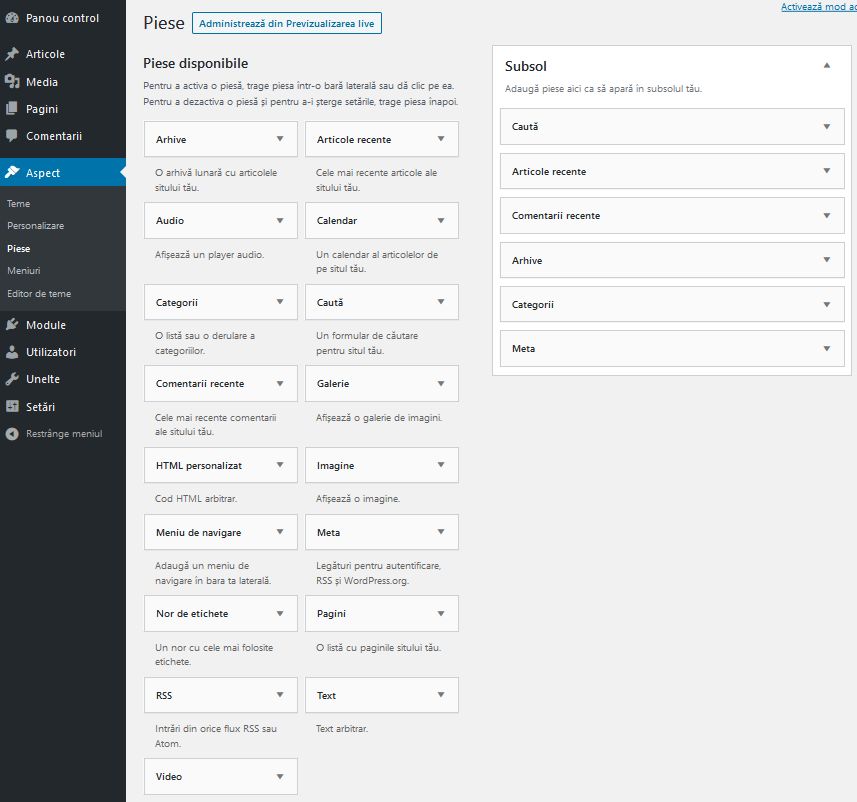
Pentru a putea utiliza o piesă trebuie să o trageți (drag-and-drop) în locul dorit.
Administrarea pieselor implicite poate fi citită în articolul: Piesele (widgets) implicit instalate pe WordPress.
Atenție! temele instalate pot veni cu piese noi, special construite pentru ele. Acestea se utilizează la fel ca cele implicite, fiind, în general, derivații ale acestora.
Ce este un modul?
Un modul este o aplicație software care conține un grup de funcții care poate fi adăugat pe un site web WordPress. Ele pot extinde funcționalitatea sau adăuga noi caracteristici pe site-urile dvs. WordPress.
Modulele WordPress sunt scrise în limbajul de programare PHP și se integrează perfect cu WordPress. În comunitatea WordPress există afirmația: „există un modul pentru orice”. Modulele permit utilizatorilor să adauge funcții pe site-ul lor web fără să cunoască o singură linie de cod.
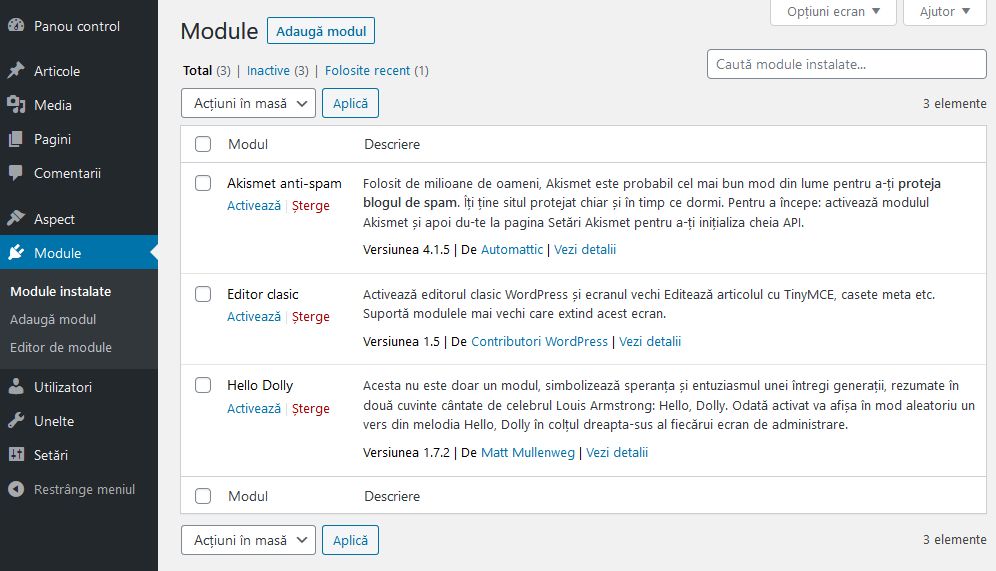
Zona de module WordPress
Modulele se accesează din meniul Module.


Comentarii recente