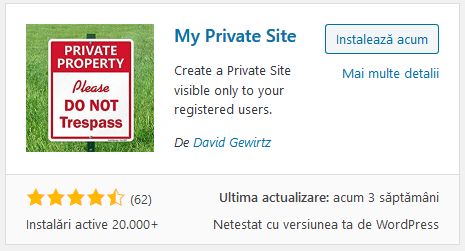
Dacă în schimb doriți să faceți tot site-ul pe WordPress privat, atunci trebuie să apelăm la un plugin: My Private Site de David Gewirtz.
Ce este My Private Site
Modulul permite administratorului WordPress să restricționeze un întreg site web (bazat pe WordPress) la vizualizarea lui numai de către utilizatorii înregistrați și care sunt conectați. Orice încercare, de către oricine altcineva, care nu este conectat, de a vizualiza orice Pagină, Postare sau altă parte a site-ului va conduce la afișare unui ecran de autentificare WordPress.
Instalarea și activarea modulului
1. Te autentifici ca administrator pe site
2. Caută în meniul din stânga Modulesau Plugins(dacă site-ul este setat în engleză), de acolo accesează Adaugă Modul (Add Plugin).
3. În câmpul de căutare scrie: My Private Site
4. Instalează apoi activează
5. După activare nodulul poate fi vizibil în meniul din stânga, ca mai jos:
Setarea întregului site WordPress ca privat
După instalare accesați: My Private Site -> My Private Site
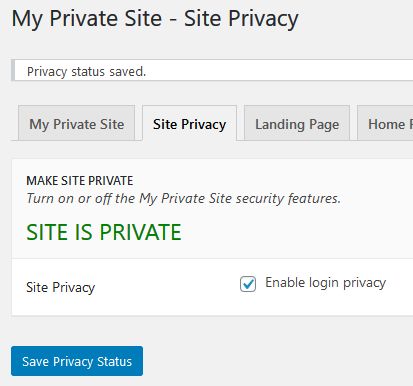
Aveți mai multe taburi. Accesați-l pe cel numit: Site Privacy:
Bifați Enable login privacy și salvați.
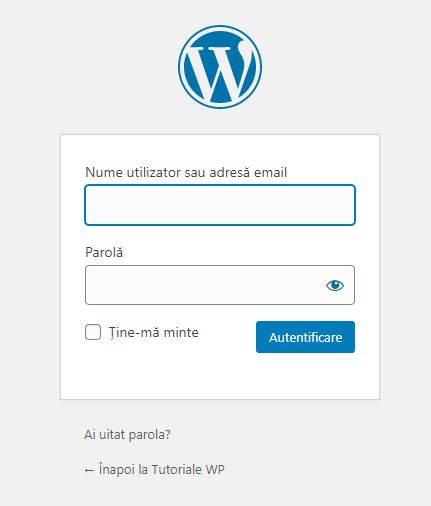
Pentru testare, delogați-vă și mergeți pe prima pagină. O să vedeți că veți fi automat rdirectat spre pagina de logare.
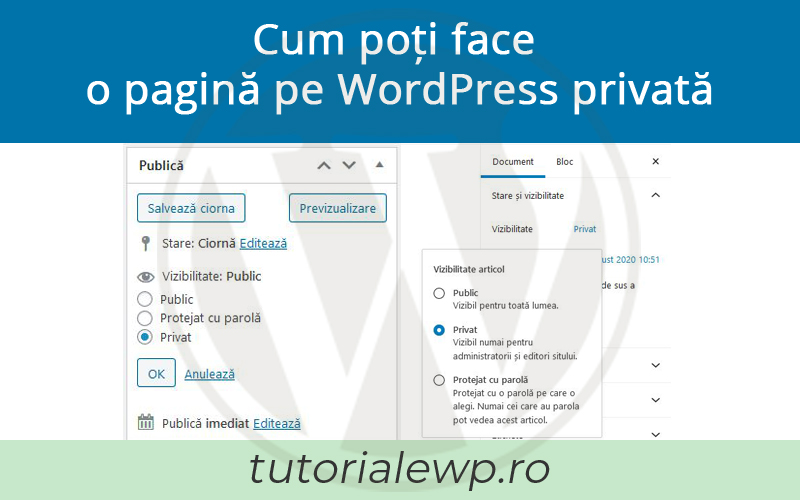
În primul rând ce înseamnă o pagină (sau articol) privată? Dacă pagina este inaccesibilă vizitatorilor nelogați și accesibilă doar utilizatorilor logați, atunci ea se numește pagină privată.
Genul acesta de pagini pot fi utile dacă doriți să aveți pagini vizibile doar utilizatorilor autentificați în site, sau, dacă este un blog personal, dacă conțin informații personale.
Atenție! Nu este deloc recomandabil să țineți în acest fel informații sensibile: date medicale, conturi bancare, parole de orice fel. WordPressul nu este o aplicație specializată în stocarea de date sensibile.
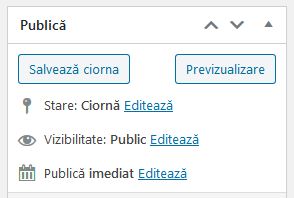
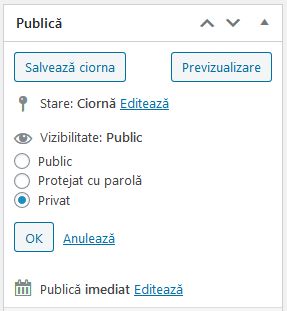
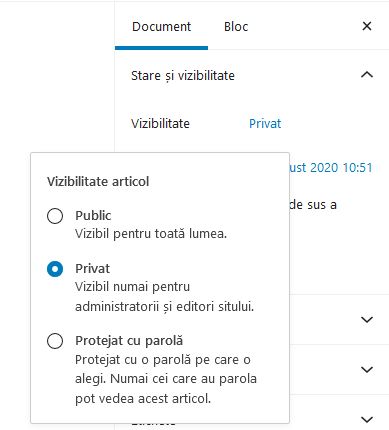
Setarea unei pagini ca fiind privată
1. editați pagina sau articolul pe care doriță să-l faceți privat
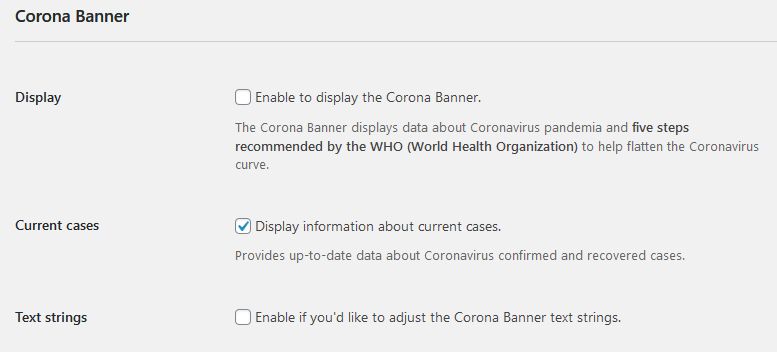
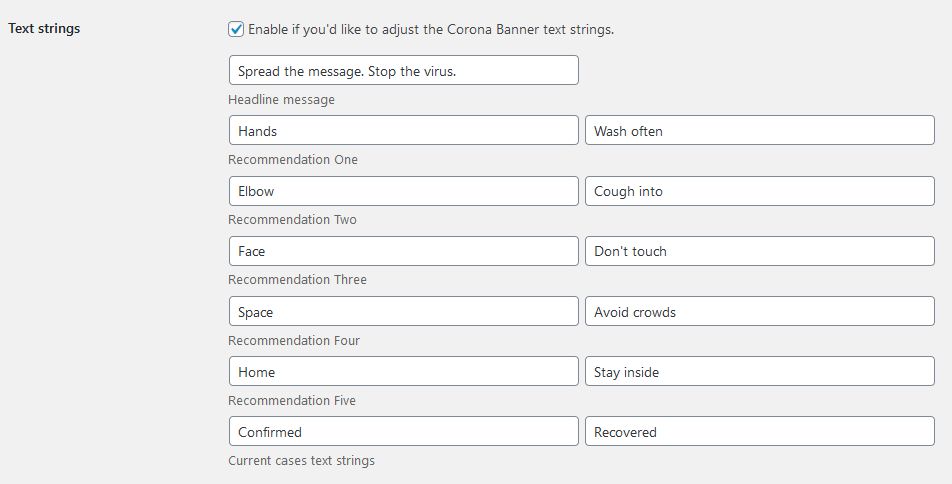
Dacă aveți instalat modulul Cookie Notice for GDPR & CCPA, de la dFactory, atunci aveți opțiunea de a afișa o bară informativă cu date statistici privitoare la pandemia Covid19. Aceste date sunt în limba engleză și arată asemănător cu cele din imaginea de mai jos:
Am scris într-un tutorial mai vechi Personalizarea formularului de logare – Custom Login Page Customizer cum se poate schimba întreaga interfață de logare folosind un modul isteț. Însă dacă nu vrei să-ți încarci site-ul cu încă un modul și totuși ai dori o interfață mai personalizată atunci cea mai simplă cale este să înlocuiești logo-ul implicit cu logo-ul site-ului.
Schimbarea logo-ului WordPress
1. Primul pas este să creezi un logo de dimensiune 274 x 63 px, png transparent și să-l urci pe server, fie folosind biblioteca media de pe site, fie direct în directorul image din tema activă.
2. Al doilea pas este să deschizi fișierul functions.php din tema activă. În general acesta este fișierul în care se pot pune metode noi, însă dacă ai o temă premium e posibil să trebuiască să pui codul în alt fișier. De obicei fișierul custom este indicat chiar în fișierul functions.php.
3. Copiezi imediat după <?php codul de mai jos:
function custom_logo() {
    echo '<style type="text/css">
          h1 a {background-image:url('.get_bloginfo('template_directory').'/images/your-logo.png) !important; margin:0 auto;}
    </style>';
}
add_filter('login_head', 'custom_logo');
your-logo.png – imaginea noului logo
4. Dacă logo-ul nu este în images atunci corectează calea cu calea corectă spre logo (și numele fișierul). Cel mai simplu este să urcați noul logo în Biblioteca Media și apoi să copiați url-ul imaginii și să o copiați aici:
Personalizarea formularului de logare aduce un plus de calitate site-ului dvs. Această personalizare poate include schimbarea imaginii din fundal, a logo-ului implicit WordPress cu cel al site-ului, schimbarea culorilor, ba chiar și a mesajelor. Modificările pot fi făcute folosind diverse metode sau se poate utiliza un modul. Dintre diversele module ce vă pot ajuta în personalizarea formularului de logare l-am ales pe Custom Login Page Customizer de la WPBrigade.
Descrierea modulului
Modulul Custom Login Page Customizer are o mulțime de câmpuri de personalizare pentru a schimba aspectul paginii de conectare, logare, a WordPress-ului. Prin intermediu lui se poate modifica aspectul paginii de autentificare complet respectiv se pot modifica mesajele de eroare la conectare, de uitare a parolei sau de înregistrare.
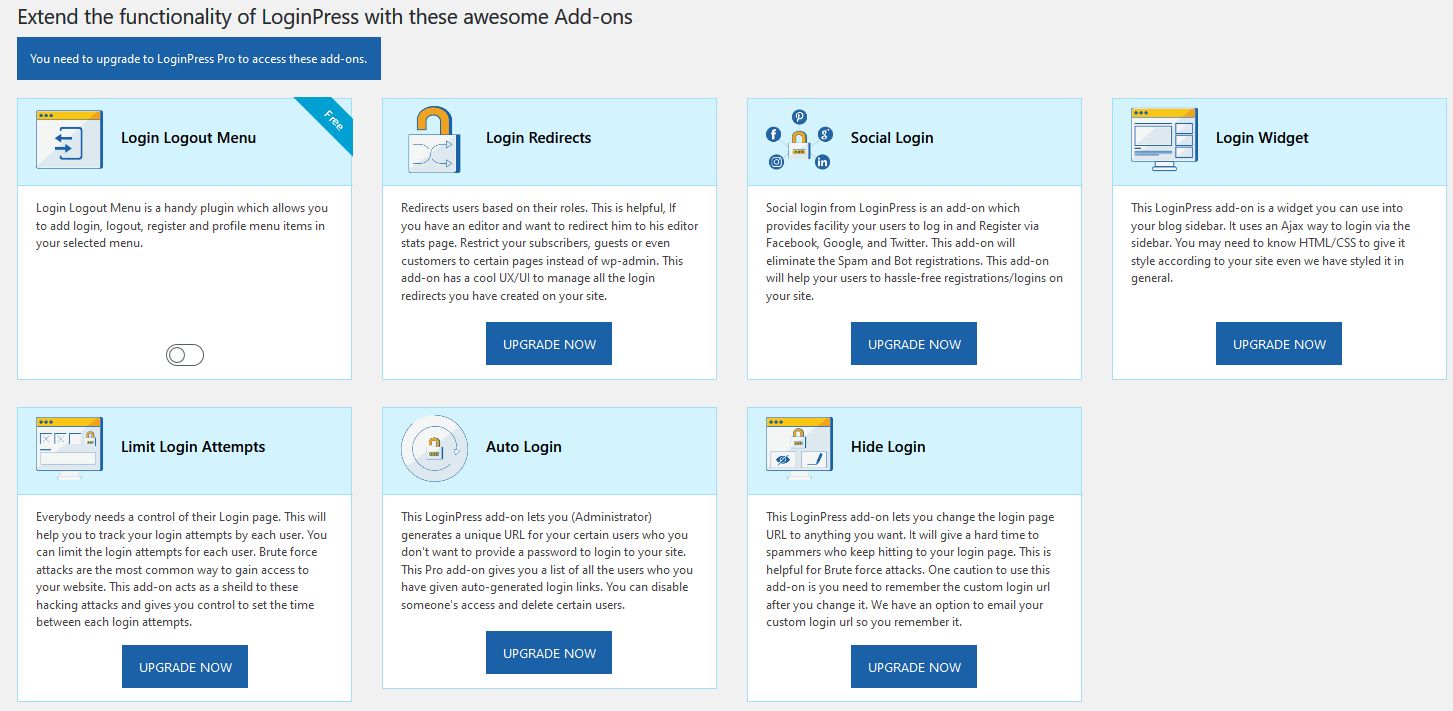
Modulul are o versiune gratuită și mai multe profesionale. Costurile sunt destul de ridicate.
Versiunea Pro aduce în plus:
Social Login
Login Widget
Login Redirects
Limit Login Attempts
Hide Login
Auto Login
Instalarea și activarea modulului
1. Te autentifici ca administrator pe site
2. Caută în meniul din stânga Modulesau Plugins(dacă site-ul este setat în engleză), de acolo accesează Adaugă Modul (Add Plugin).
3. În câmpul de căutare scrie: Custom Login Page Customizer
4. Instalează apoi activează
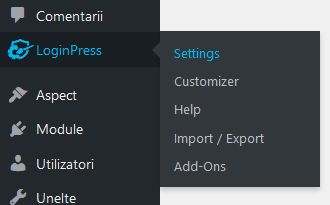
5. După activare nodulul poate fi vizibil în meniul din stânga, ca mai jos:
Setarea modulului
După instalare, la prima accesare a meniului Setting veți fi întrebați dacă doriți să trimiteți informații producătorului sau nu:
Din următoarea fereastră veți putea seta câteva caracteristici ale formularului de logare:
Opțiunile sunt destul de clare.
Personalizarea formularului de logare
Chiar și în varianta sa gratuită modulul are o mulțime de opțiuni de personalizare. Le voi prezenta pe cele principale:
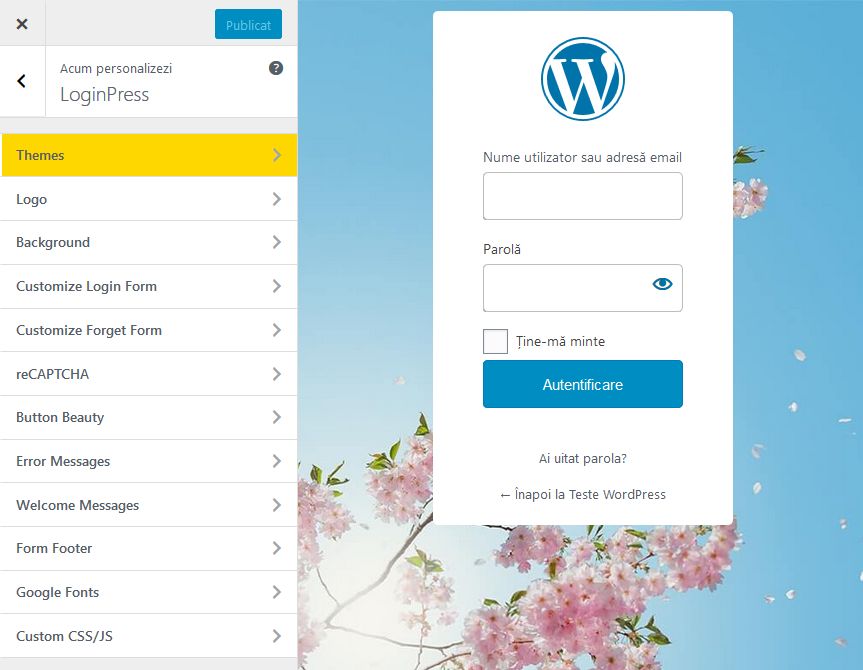
Personalizarea se face vizual și la prima deschidere arată ca mai jos:
Din meniul principal se poate schimba: logo, fundalul, câmpurile formularului, culorile și mesajele de eroare.
1. Personalizarea logo-ului
O primă opțiune este ascunderea logoului. După care avem: încărcarea unui logo nou, dimensionarea lui, respectic setarea spațiunui de sub logo. Logoul poate fi urcat pe server sau poate fi încărcat dintr-o sursă externă.
2. Personalizarea fundalului
la fel ca la logo puteți ascunde backgroundul sau puteți să-l schimbați cu o imagine sau un video. Dacă alegeți să nu aveți o imagine sau video ca background, puteți seta culoarea.
Puteți alege fundalul dintr-o mică biblioteacă de imagini pusă la dispoziție de producător sau puteți alege o altă imagine de pe calculator sau dintr-o sursă externă.
3. Personalizarea formularului de logare
Personalizarea formularului are mai multe opțiuni:
Customize Login Form: puteți schimba dimensiunile formularului și forma lui.
Customize Forget Form: schimbă imaginea de fundal a miniformularului ce apare atunci când faceți clic pe: Ați uitat parola?
reCAPTCHA: adaugă formularului un câmp captcha. Disponibil doar în versiunea Pro.
Button Beauty: modificați și personalizați butonul de autentificare, font, text, culoare, dimensiuni.
Error Messages: puteți schimba și personaliza mesajele de eroare.
Welcome Messages: personalizați mesajele de întâmpinare.
Form Footer: personalizați textele din partea de jos a formularului și a paginii de autentificare. Puteți dezactiva aceste texte.
Google Fonts: vă permite să alegeți fonturi google. Doar în versiunea Pro.
Custom CSS/JS: pentru avansați, se pot schimba stiluri, se pot adăuga diverse alte îmbunătățiri folosind CSS și Java Script.
4. Alte opțiuni, doar în Pro
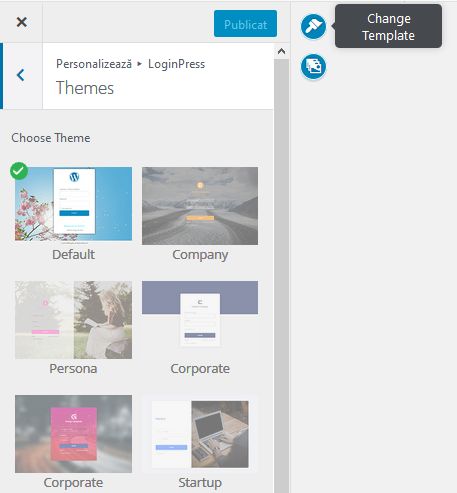
Versiunea Pro permite schimbarea template-ului de afișare a formularului de autentificare.
Exemplu:
5. Add-ons
Sunt disponibile mai multe opțiuni suplimentare, majoritatea doar în versiunea Pro:
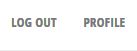
Dacă activați prima opțiune, veți putea pune în meniu butoane de login / logout. În fereastra de setare a meniurilor, coloana de obiecte, va apărea caseta cu opțiuni de logare:
WordPress-ul oferă posibilitatea de a pune direct din editorul de text fișiere spre download. Adică pentru a putea fi descărcate, copiate, spune-ții cum doriți. Ideea de bază fiind aceea că dacă aveți un fișier pdf, sau o arhivă, acesta – fișierul – poate fi urcat pe site și apoi oferit spre descărcare vizitatorilor.
Lucrurile se complică dacă sunteți ceva mai pretențios și nu vă limitați doar la a oferi pe site descărcarea simplă a unui fișier. Să zicem că ați vrea să aflați câte descărcări au fost făcute. Sau vreți să afișați dimensiunea fișierului de descărcat. Sau, chiar mai mult, vreți ca fișierul să poată fi descărcat doar după ce vizitatorul a introdus o parolă.
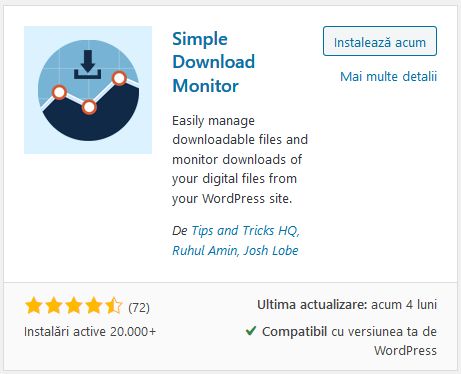
Modulul de monitorizare a descărcărilor pentru WordPress vă permite să monitorizați, să gestionați și să urmăriți cu ușurință descărcările de fișiere digitale. Prin utilizarea codurilor scurte (shortcodes) sau a opțiunii de inserare bloc, puteți afișa pur și simplu descărcările în orice articol sau pagină a site-ului dvs. web. Folosind acest plugin, puteți urmări data, țara, IP-ul și numele de utilizator al unei persoane care descarcă (download) unul dintre fișierele digitale.
Instalarea și activarea modulului
1. Te autentifici ca administrator pe site
2. Caută în meniul din stânga Modulesau Plugins(dacă site-ul este setat în engleză), de acolo accesează Adaugă Modul (Add Plugin).
3. În câmpul de căutare scrie: Simple Download Monitor
4. Instalează apoi activează
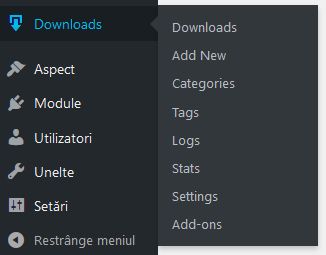
5. După activare nodulul poate fi vizibil în meniul din stânga, ca mai jos:
Adăugarea unui fișier pentru descărcare
Pentru a adăuga un fișier digital spre download urmați pașii:
1. adăugați o nouă înregistrare
Aveți doiă căi, fie accesați Downloads din meniu și apoi Add New, fie direct Add New:
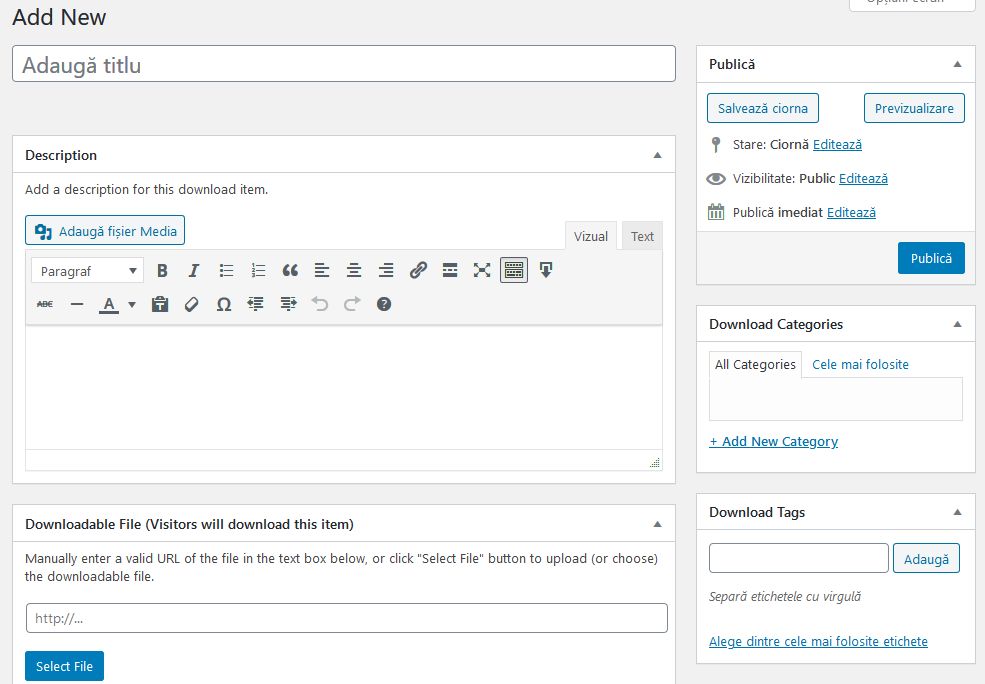
Prima parte a formularului este asemănător cu sistemul clasic de adăugare a unei pagini sau articol:
Puteți împărți fișierele de download pe categorii. Le adăugați fie direct de aici + Add New Categoy, fie din meniul din stânga. De asemenea aveți posibilitatea de a adăuga etichete (Downlod Tags), utile dacă numărul de fișiere este mare și tematicile lor sunt diversificate.
Categoriile și etichetele sunt opționale.
Fișierul se adaugă din câmpul Downloadable File. Selectați fișierul fie din biblioteca media, fie îl urcați pe server de pe calculator.
2. Setarea informațiilor conexe fișierului
Să le luăm pe rând:
PHP Dispatch or Redirect – adresa de descărcare este ascunsă vizitatorilor, opțiunea este valabilă doar epntru fișierele urcate prin biblioteca media, nu și pentru cele externe site-ului
Miscellaneous Download Item Properties – diverse proprietăți, deschide fereastra de download în altă fereastră, ascunde butonul de download după o primă descărcare, nu crează pagină separată de download respectiv ignoră setările generale referitoare la utilizatori logați.
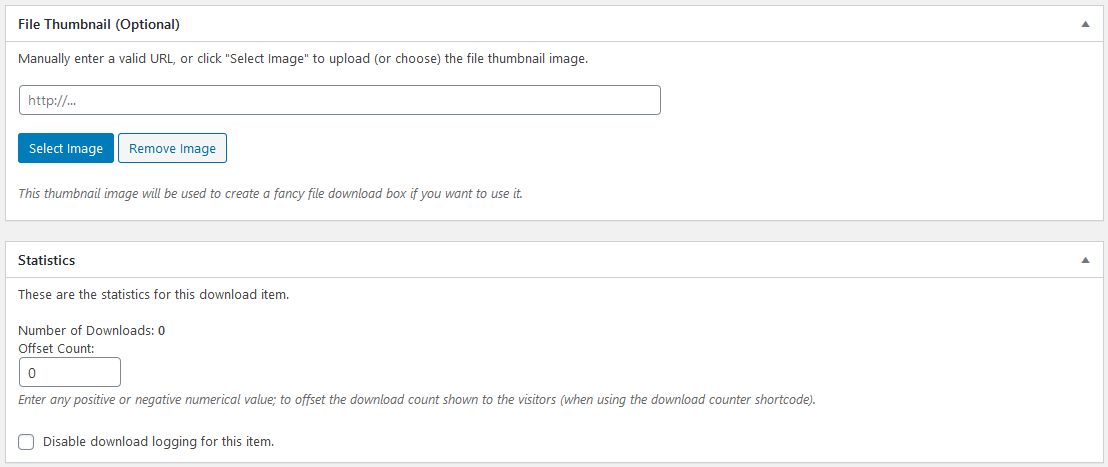
File Thumbnail (optional) – este un fișier imagine ce însoțește fișierul de descărcat. Este util ca aspect.
Statistics – numărul de descărcări poate fi setat, puteți începe cu un număr pozitiv sau negativ. Opțional puteți opri contorizarea descărcărilor.
Other Details (Optional) – dimensiunea fișierului, versiunea lui, data publicării, respectiv textul de pe butonul de download
3. Inserarea codului de download în pagini, articole sau pe sidebar
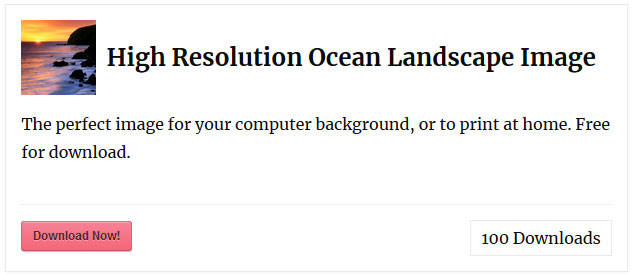
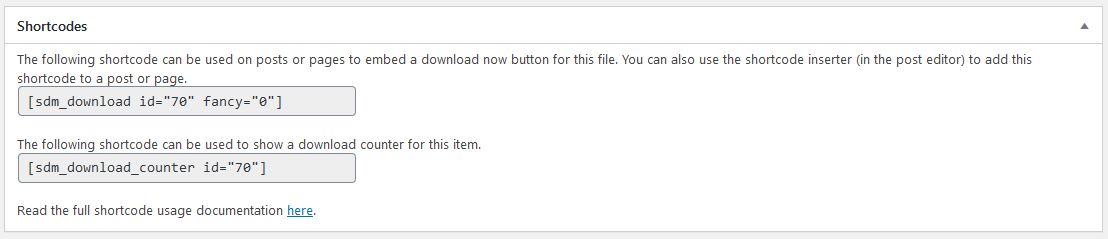
O dată creată înregistrarea și setate opțiunile, în partea de jos a formularului de adăugare fișier pentru download sunt generate două coduri ce pot fi copiate și adăugate în locul în care dorim să afișăm butonul de download.
Primul cod generează efectiv caseta cu butonul de download. Al doilea cod este unul suplimentar, de afișare a numărului de descărcări.
4. Explicarea codului
[sdm_download id="70" fancy="1"]  (încorporați un buton de descărcare într-o casetă plus alte informații, de ex. imagine miniatură, titlu și descriere)

[sdm_download id="70" fancy="0"]  (încorporați un buton / o legătură simplă pentru un fișier)

[sdm_download id="70" fancy="0" color="blue"]  (încorporați un buton / link de descărcare simplă pentru un fișier cu o culoare albastră)























Comentarii recente