de TutorialeWP | Module (plugins) |
Sunt situații în care doriți să schimbați opțiunile de afișare a pieselor (widgets) din sidebar. Un exemplu clasic este cel al reclamelor. O anumită reclamă pentru desktop (deci rezoluție mare) și o alta pentru mobile (spațiu limitat de afișare). Dar nu numai. Modulul Widget Options – Add Context To WordPress Widgets de Widget Options Team oferă cele mai multe opțiuni de setare a afișării pieselor pe WordPress.
Instalarea modulului Widget Options
1. Te autentifici ca administrator pe site
2. Caută în meniul din stânga Module sau Plugins (dacă site-ul este setat în engleză), de acolo accesează Adaugă Modul (Add Plugin).

3. În câmpul de căutare scrie: Widget Options – Add Context To WordPress Widgets

4. Instalează apoi activează
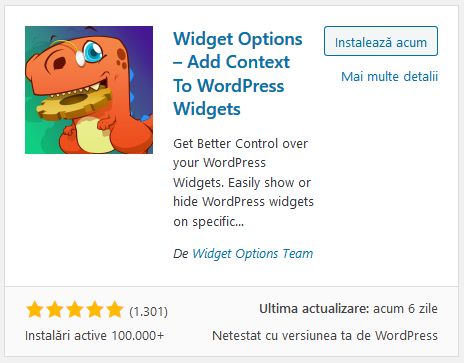
5. După activare setările modulului vor putea fi accesate din Setări

Opțiunile și setările modulului Widget Options
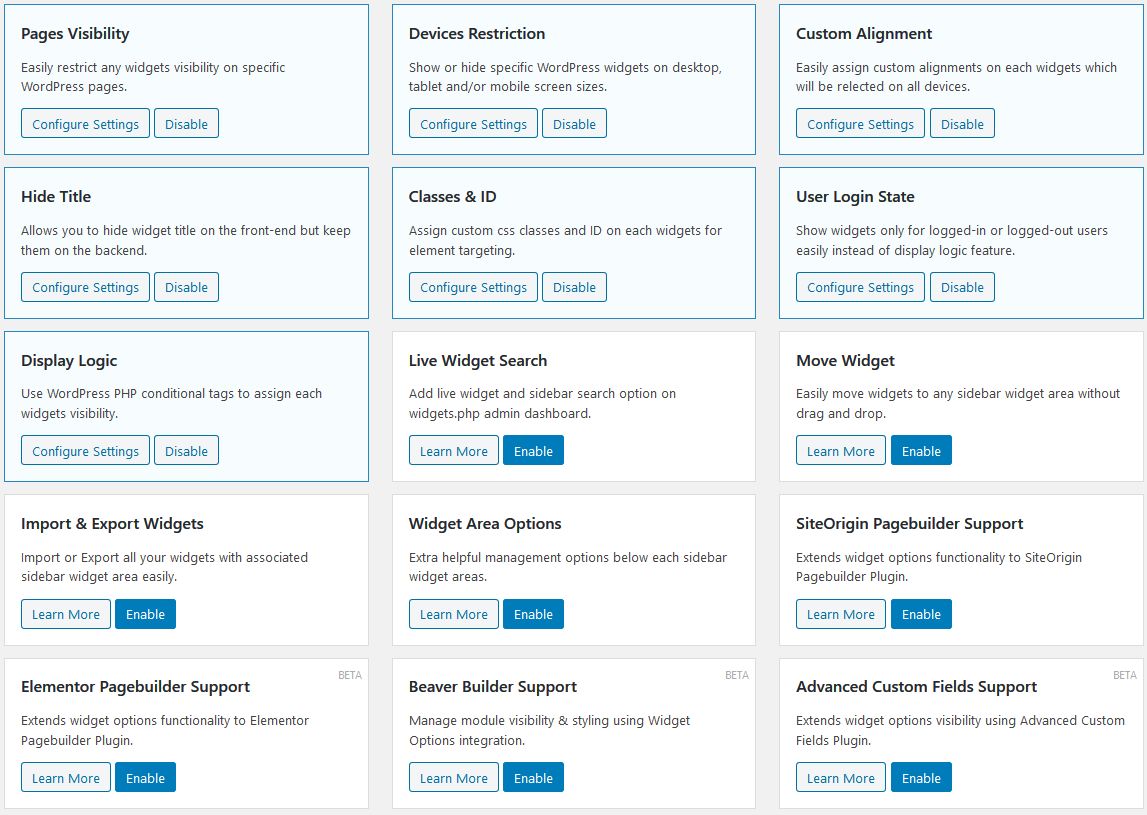
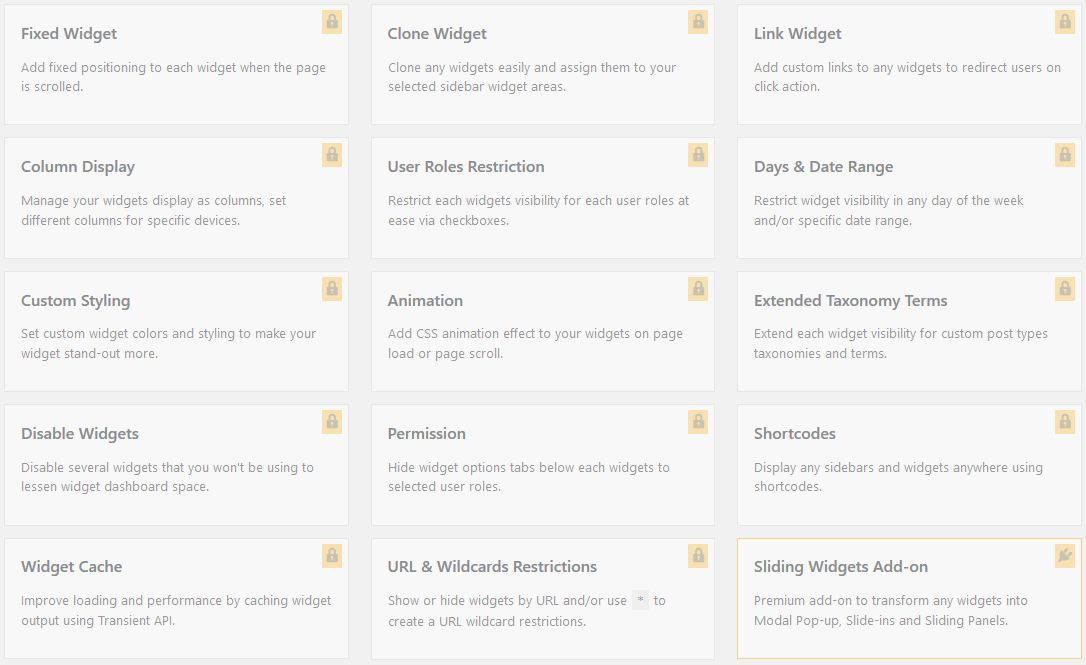
Dacă accesați setările modulului din meniul Setări veți intra în interfața de administrare. Sunt mai multe module activate, altele (mai puțin importante) neactivate și o zonă de module accesibile doar în varianta profesională a modului, deci contra cost. Totuși versiunea gratuită acoperă în mare parte necesitățile unui site obișnuit.
Opțiuni oferite gratuit:
Opțiuni contra cost:
Cum folosim modulul Widget Options
După instalare și eventul setarea diverselor componente (pentru majoritatea utilizărilor nu sunt necesare setări suplimentare), modulul Widget Options va adăuga tututor pieselor o zonă de setare specifică:
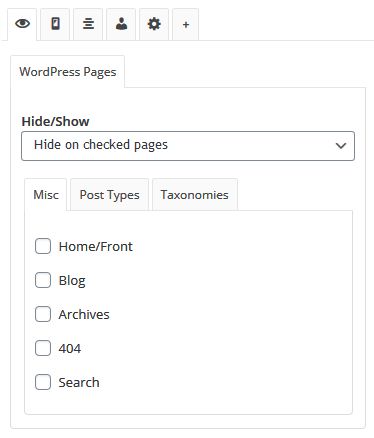
Să le luăm pe rând:
Visibility
Este tabul implicit activ, cel care are ca icon un ochi deschis. Din această secțiune puteți ascunde (sau face vizibil) piesa dorită în funcție de diverse criterii:
Misc – sunt listate paginile implicite: prima pagină, blogul, arhiva, pagina de erori, pagina de căutare

Post Types – sunt diversele tipuri de pagini și articole, livrate de tema instalată sau făcute custom
Vezi: Cum se creează o pagină personalizată în WordPress

Taxonomies – diverse tipuri taxonomice: categorii, blog, etichete
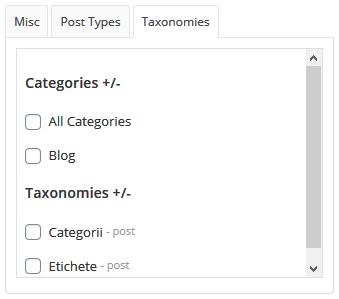
Devices
Setările făcute anterior se pot combina cu cele de vizibilitate pe diverse deviceuri: desktopuri, tablete și mobile.

Este o opțiune bună pentru reclame.
Alignment
Alinierea piesei poate fi: default, center, left, right și justify.

Roles
Iată o setare interesantă. Puteți face piesa vizibilă doar pentru utilizatorii logați nu și pentru vizitatori.

Class, ID & Logic
Alte câteva mici setări:
Misc – se afișează sau nu titlul piesei
Class & ID – se poate seta pe piesă o clasă sau un id special
Logic – necesită cunoștințe mai avansate. Puteți face piesa vizibilă doar pe prima pagină folosind: is_home(), sau doar în pagini is_page()
Vezi: Conditional Tags

Explicații video

de Alexandru Popescu | Ghiduri |
Dacă aveți o pagină de facebook și doriți să mai adăugați pe cineva cu rol de editor, urmații pașii:
Pașii necesari pentru adăugarea unui nou rol pe pagina de Facebook
1. vă logați pe pagina de facebook
2. intrați pe pagina dvs. de facebook
3. din meniul de sus identificați butonul Setări

4. se va deschide o pagină bogată în opțiuni diverse, ca mai jos:

5. în meniul din stânga căutați Roluri în Pagină
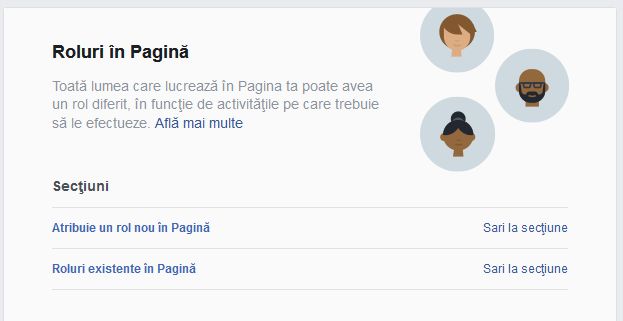
6. în prima parte a ferestrei aveți două linkuri:
Atribuie un rol nou în Pagină – veți fi redirectat spre secțiunea de adăugare a rolurilor
Roluri existente în Pagină – din această secțiune veți putea în viitor să gestionați rolurile, adică să le schimbați sau ștergeți
7. clic pe Atribuie un rol nou în Pagină
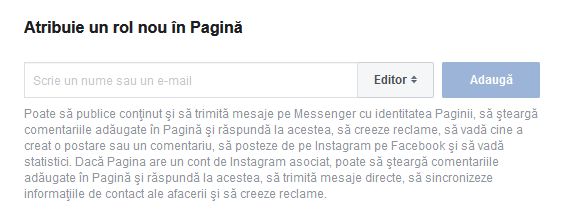
Tastați în câmpul existent numele celui pe care doriți să-l adăugați, sau emailul lui. Automat se va afișa o listă cu nume. Selectați-l pe cel dorit.
8. rolul îi conferă celui adăugat o anumită putere pe pagina dvs. de facebook. Selectați un rol din listă: Administrator, Editor, Moderator, Promotor sau Analist.
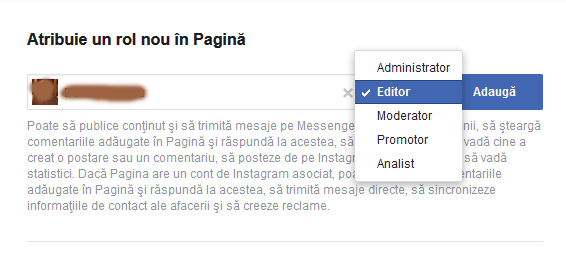
Citiți mai jos ce atribuții are fiecare rol.
9. după ce ați stabilit ce rol îi alocați faceți clic pe Adaugă. Pentru a finaliza facebook vă va cere parola de la contul de facebook.
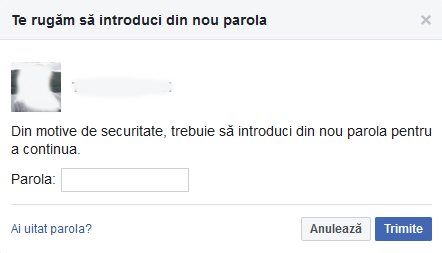
10. ultimul pas este ca utilizatorul de facebook să accepte rolul. El va primi o notificare pe facebook, dar și pe email
Tipuri de Roluri în pagina Facebook
1. Administrator
Poate administra toate aspectele care ţin de Pagină. Poate să publice şi să trimită mesaje pe Messenger cu identitatea Paginii, să şteargă comentariile adăugate în Pagină şi răspundă la acestea, să posteze de pe Instagram pe Facebook, să creeze reclame, să vadă cine a creat o postare sau un comentariu, să vadă statistici şi să atribuie roluri în Pagină. Dacă Pagina are un cont de Instagram asociat, poate să şteargă comentariile adăugate în Pagină şi răspundă la acestea, să trimită mesaje directe, să sincronizeze informaţiile de contact ale afacerii şi să creeze reclame.
2. Editor
Poate să publice conţinut şi să trimită mesaje pe Messenger cu identitatea Paginii, să şteargă comentariile adăugate în Pagină şi răspundă la acestea, să creeze reclame, să vadă cine a creat o postare sau un comentariu, să posteze de pe Instagram pe Facebook şi să vadă statistici. Dacă Pagina are un cont de Instagram asociat, poate să şteargă comentariile adăugate în Pagină şi răspundă la acestea, să trimită mesaje directe, să sincronizeze informaţiile de contact ale afacerii şi să creeze reclame.
3. Moderator
Poate să publice şi să trimită mesaje pe Messenger cu identitatea Paginii, să şteargă comentariile adăugate în Pagină şi răspundă la acestea, să creeze reclame, să vadă cine a creat o postare sau un comentariu şi să vadă statistici. Dacă Pagina are un cont de Instagram asociat, poate să răspundă la comentariile de pe Instagram, să trimită mesaje directe şi să creeze reclame.
4. Promotor
Poate să creeze reclame, să vadă cine a creat o postare sau un comentariu şi să vadă statistici. Dacă Pagina are un cont de Instagram asociat, poate să creeze reclame.
5. Analist
Poate vedea care administrator a creat o postare sau a adăugat un comentariu şi poate vedea statistici.

de TutorialeWP | Ghiduri |
Google Analytics este o platformă de monitorizare a site-urilor oferită de Google.
Pe scurt Google Analytics este o platformă gratuită prin intermediul căreia poți afla informații privind traficul pe site. Pentru a realiza acest lucru trebuie să-ți faci un cont pe google, să-ți introduci site-ul pe platformă și apoi să inserezi un script de monitorizare pe site. Pare complicat? Nu și dacă urmezi pașii de mai jos:
Vezi și: Crearea unei chei publice API pentru Google reCaptcha
Crearea unui cont Google (necesar)
1. Accesați linkul https://analytics.google.com/analytics/web/
2. dacă aveți deja un cont de gmail, folosiți datele de email pentru a vă conecta și la serviciul de analytics
3. dacă nu aveți un cont de email atunci creați-vă unul nou. Puteți să creați un cont nou și dacă nu doriți să folosiți adresa curentă de email și pentru serviciile de analytics.
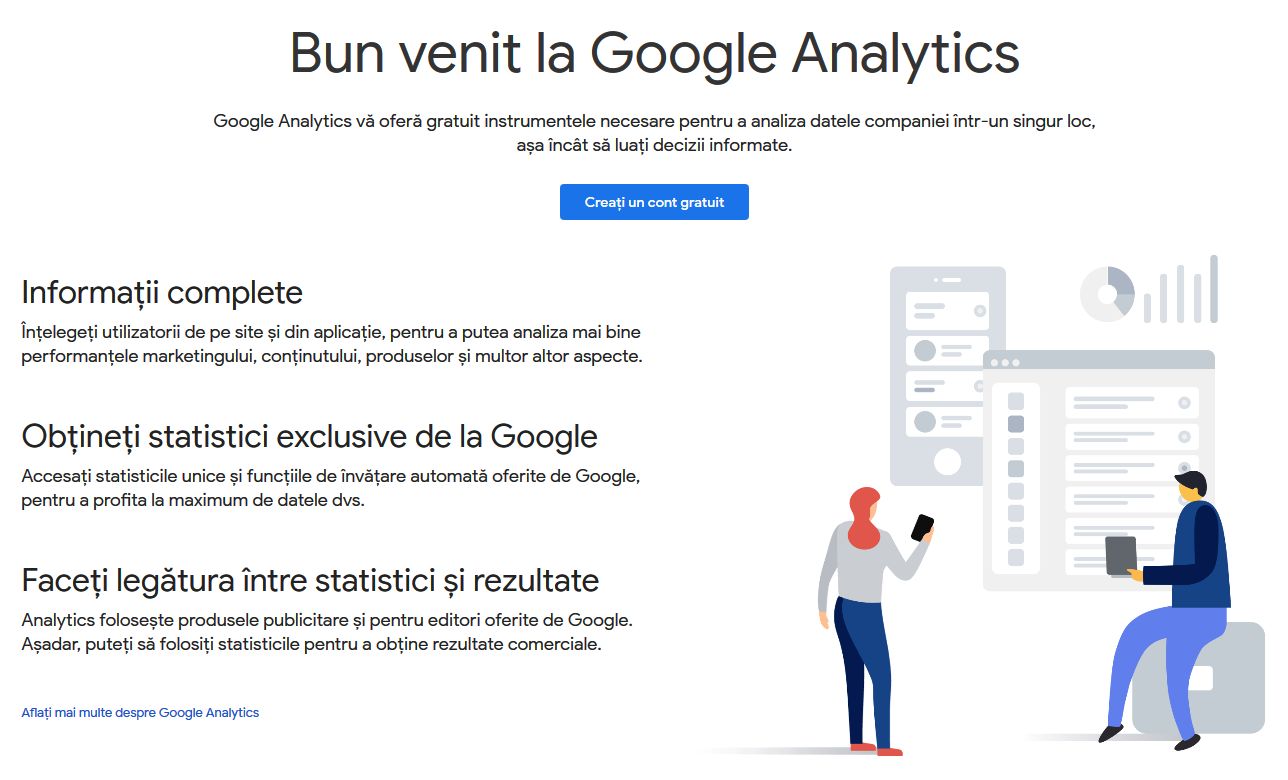
4. după ce aveți contul de google clic pe Creați un cont gratuit (Set up for free)
Adăugarea unui site în Analytics
După logare trebuie urmați următorii pași:
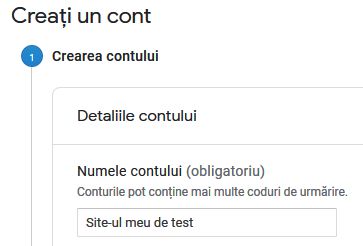
1. Creați un cont (Create account)
Introduceți un nume ușor de reținut. Poate fi direct numele de domeniu. Lasă toate opțiuniele recomandată bifate (implicit). Adică: Produsele și serviciile Google, Analiza comparativă, Asistență tehnică și Specialiști în conturi.
2. Ce doriți să măsurați?
Aveți de ales între trei opțiuni. Pentru un site, fie el blog, magazin, sau orice alt tip de site, este recomandabilă prima opțiunea, cea de Web.
Web – infromații de trafic pentru un site (indicat)
Google Apps – dacă aveți o aplicație pe Android sau iOS. Atenție! nu confundați cu măsurarea traficului pe mobile sau tablete. Traficul pe mobiel (smartphones) sau tablete este măsurat de scriptul de Web (prima opțiune și cea recomandată)
Aplicații și web – măsoară traficul și pe web (site) și pe aplicații. Este în versiunea de dezvoltare beta.

3. Crearea proprietății
Aveți contul, ați stabilit că doriți să măsurați datele de trafic de pe un site web, ultimul pas este să specificați despre ce site este vorba. În limbaj tehnic această etapă se numește: Crearea proprietății (Property setup):
Numele site-ului: poate fi același cu numele contului sau numele de domeniu, cum vă este mai ușor.
Adresa URL a site-ului: copiați adresa site-ului. Aveți grijă să fie cea corectă, dacă aveți certificat SSL să fie cu https în față.
Domeniu: alegeți un domeniu cât mai aproape de cel reprezentat de site
Fusul orar: România dacă site-ul are ca țintă principală România

4. Contractul cu Google
După ce ați parcurs pașii de mai sus vi se va cere să citiți și să acceptați: Acordul cu termeni și condiții Google Analytics și Condiții suplimentare aplicabile datelor trimise la Google.
Aceste două documente sunt practic contractul dvs. cu furnizorul de servici Google. Dacă Acceptați veți putea merge mai departe, dacă Nu acceptați veți fi scoși din platformă.
5. Comunicările prin e-mail
Analytics vă poate trimite automat prin email tot felul de informații despre traficul de pe site. Pentru comunicare, conform GDPL, are nevoie de acordul dvs.
Toate aceste emailuri sunt opționale. Citiți condițiile și acceptați sau nu.

Obținerea codului Analytics și introducere lui în WordPress
Dacă ați parcurs toți pașii de mai sus atunci veți avea în față o fereastră asemănătoare cu cea de mai jos.
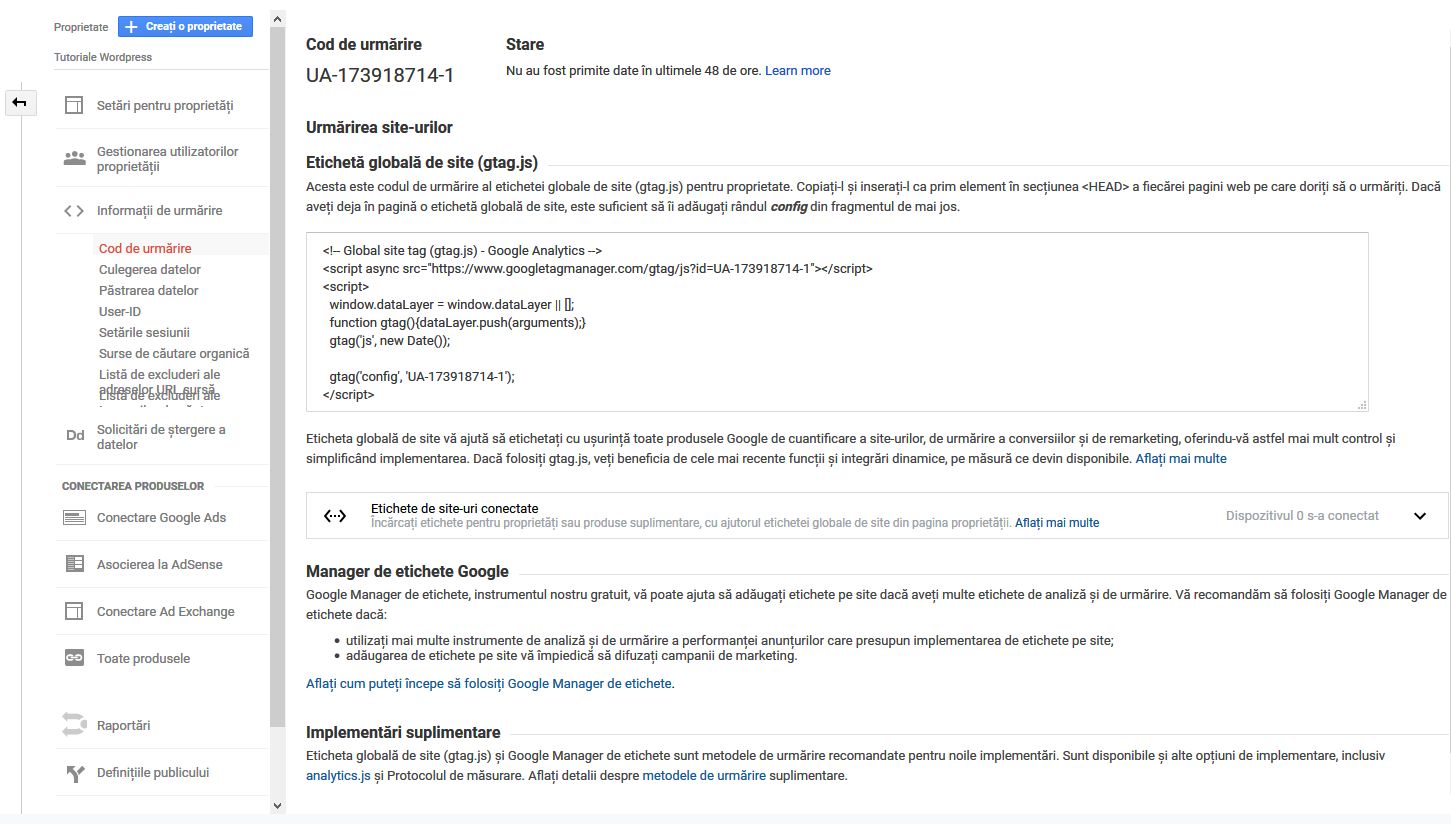
Codul dorit este în câmpul: Etichetă globală pe site (gtag.js). Introducerea codului poate fi făcută în două variante:
1. îl introduceți manual în temă, respectiv în fișierul header.php (fie din capnel, fie din administrarea site-ului, fie folosind protocolul FTP), imediat înante de </head>
2. folosiți pentru introducere un modul.
Vezi și:
Dacă folosiți Insert Header and Footers atunci copiați codul în câmpul Head.
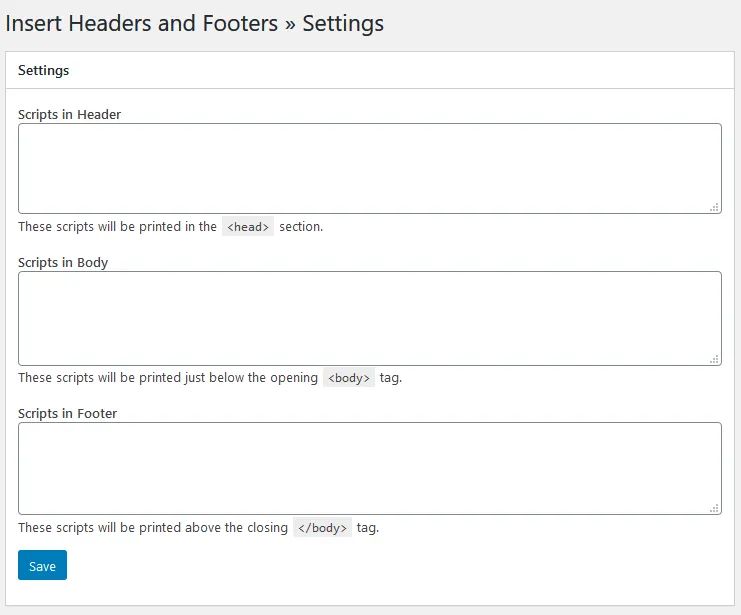
Felicitări! Site-ul dvs. va fi de acum monitorizat de Google Analytics. Veți avea acces la datele de trafic, la statistici și rapoarte!
Dacă aveți întrebări sau probleme folosiți câmpul de comentarii pentru a ne contacta.

de TutorialeWP | Module (plugins) |
Schedule Maintenance Mode permite realizarea și publicarea rapidă unui mesaj simplu de: site în lucru, site în mentenanță, revenim pe date de… și alte mesaje asemănătoare.
Dacă aveți un site pe WordPress în lucru, sau doriți să-i suspendați activitatea o perioadă scurtă de timp (pentru diverse operații pe site, sau – în cazul unor magazine online – să-l închideți în afara orelor de program), atunci cu siguranță v-ați lovit de necesitatea de a putea afișa un mesaj de „întreținere” sau „în lucru” personalizat.
Modulul Schedule Maintenance Mode de la Geek Web Solution oferă câteva funcționalități utile.
Descriere
Modulul Schedule Maintenance Mode vă permite să creați rapid o pagină cu un mesaj personalizat de tip „întreținere site”, „revenim mâine”, „site în lucru”, „deschiderea magazinului va avea loc pe data de…” și altele asemănătoare. Caracteristic acestui modul este posibilitatea de a seta data și ora de început și de sfârșit a perioadei de afișare a mesajului.
Flosind modulul puteți seta din timp data și ora la care site-ul va fi făcut public, adică pus online. Precizez că mesajul este vizibil doar pentru vizitatorii nelogați. Administratorii și, în general, utilizatorii logați pot vedea site-ul în întregime. Această funcționalitate vă permite să „ascundeți” site-ul până la publicarea lui deplină.
Astfel, dacă aveți un site în lucru el va putea fi văzut de către client iar dvs. veți putea lucra la el împreună cu echipa fără probleme.
Instalarea modulului
1. Te autentifici ca administrator pe site
2. Caută în meniul din stânga Module sau Plugins (dacă site-ul este setat în engleză), de acolo accesează Adaugă Modul (Add Plugin).
3. În câmpul de căutare scrie: Schedule Maintenance Mode

4. Instalează apoi activează

5. După activare setările modulului vor putea fi accesate din Setări

Setări și funcționalități
Setarea modulului are patru taburi: General Settings, Design, SEO și Live Preview.
General settings
Este partea primară de unde modulul este pornit și oprit, fie manual, fie automat prin programare.
Status: implicit este Disabled, aducă modulul nu este activat. După ce se fac toate sătările modulul poate fi activat setând statusul ca Enabled.
Start Time (GMT): data și ora de la care este afișat mesajul, cu alte cuvinte este o programare a mesajului de întreținere site. Atenție la format.
End Timne (GMT): data și ora de la care mesajul este ascuns și site-ul este făcut vizibil și pentru vizitatori. Adică statusul site-ului trece automat pe Disabled.

Design
Este zona de unde se construiește mesajul, sau prima pagină din perioada de oprire a site-ului.
Logo: fie folosiți logoul implicit a site-ului, fie un altul special pentru această situație – poate lipsi
Background Image: se poate urca pe site o imagine pentru fundalul acestei pagini speciale – poate lipsi, nu este obligatoriu
Headline: este titlul acestei pagini, mesajul principal pe care-l veți să fie transmis – poate lipsi
CountDown: dacă activați această opțiune atunci pe prima pagină se va afișa un cronometru având ca dată finală data și ora la care site-ul va fi online
Maintenance Message: O zonă de editare a mesajului. Se pot pune imagini, videi, audio, ce se dorește.. efectiv este o pagină obișnuită iar designul ei depinde de imaginația fiecătuia.
Text Color, Link Color și Headline Color vă permit setarea culorilor de pe prima pagină (a mesajului).

SEO
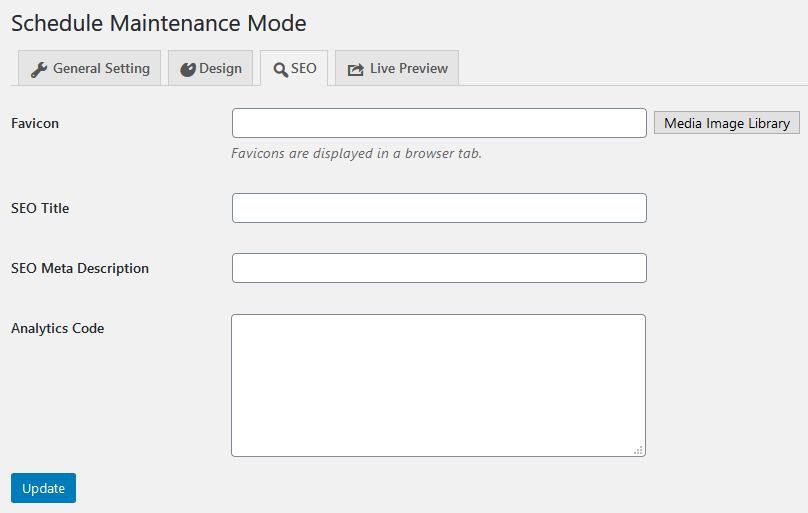
Secțiunea oferă câteva elemente de bază de SEO (Search Engine Optimization – optimizare pentru motoarele de căutare). Desigur, folosiți aceste setări doar dacă doriți ca site-ul să fie indexat în această etapă (de lucru, sau de întreținere).
Favicon: se poate folosi faviconul implicit al site-ului sau unul special
SEO Title: așa cum arată numele este un titlul special pentru motoarele de căutare, el nu va fi afișat
SEO Meta Description: este o descriere fie a site-ului complet, fie doar a situației actuale (în lucru, întreținere, urmează să fie publicat etc)
Analytics Code: se poate copia aici codul de la Google Analytics
Live Preview
După fiecare modificare, înainte de a seta statusul modulului pe Enabled, puteți verifica cum arată noua primă pagină. Implicit ea arată ca mai jos:

de TutorialeWP | Module (plugins) |
Sistemul de protecție antispam Captcha, respectiv reCaptcha, poate fi instalat manual, sau prin diverse pluginuri. În acest articol voi prezenta pluginul reCaptcha by BestWebSoft .
Instalarea modulului reCaptcha by BestWebSoft
1. Te autentifici ca administrator pe site
2. Caută în meniul din stânga Module sau Plugins (dacă site-ul este setat în engleză), de acolo accesează Adaugă Modul (Add Plugin)

3. În câmpul de căutare scrie: reCaptcha by BestWebSoft

4. Vezi rezultatele obținute în urma căutării

5. Clic pe Instalează acum apoi pe Activează
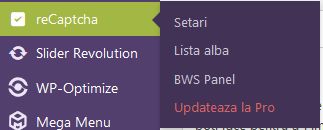
6. După ce modulul este instalat în meniul din stânga vei vedea că a apărut meniul numit reCaptcha cu submeniurile: Setări, Lista albă, BWS Panel și Updatează la Pro.
7. Accesați meniul Setări pentru a putea introduce cheia API de la google și a seta modulul

Vezi: Crearea unei chei publice API pentru Google reCaptcha
8. După introducerea cheii API bifați din caseta WordPress implicit cel puțin Formular resetare parolă și Formular comentarii.
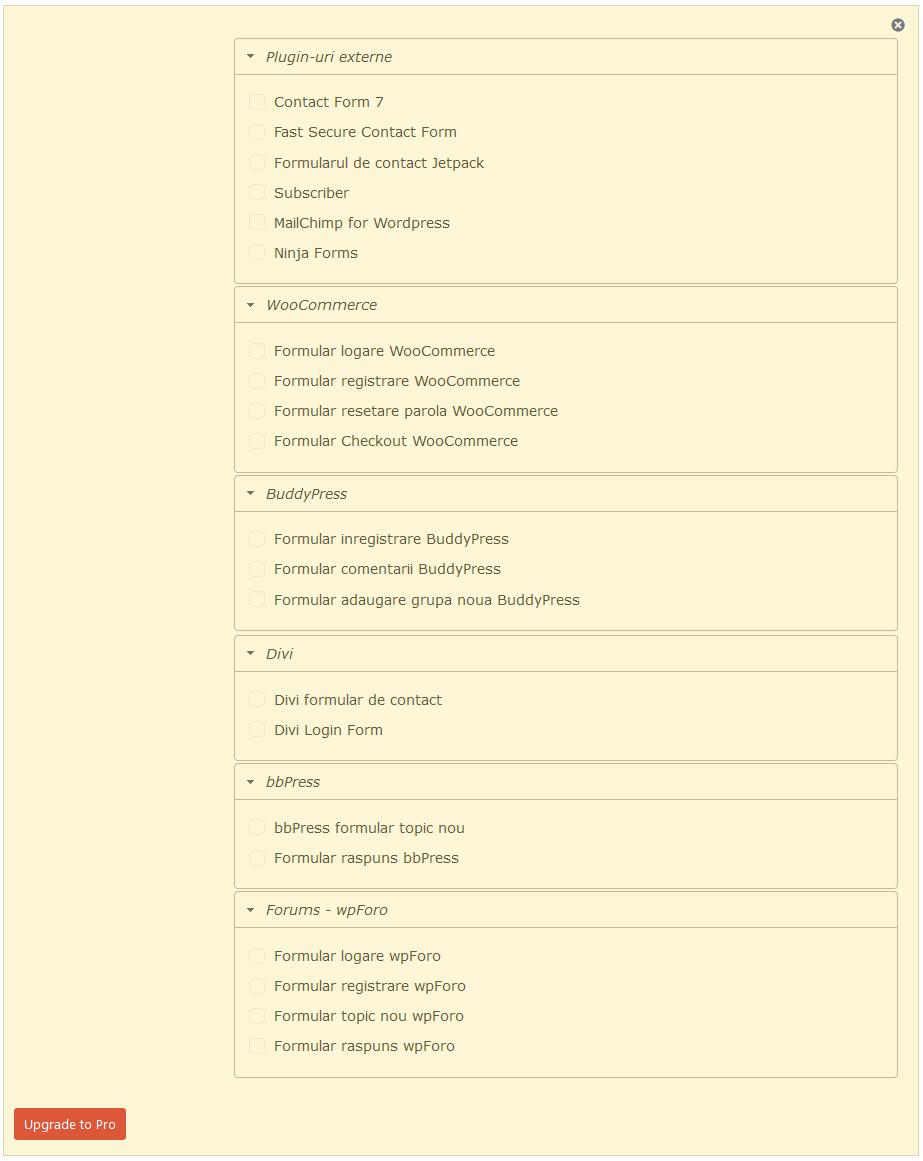
9. Mare atenție! În varianta gratuită modulul nu vă protejează și formularele modulelor adăugate suplimentar. Modulul va proteja doar formularele implicite ale WordPress-ului. Un exemplu de formulare neprotejate în versiunea gratuită:

de TutorialeWP | Ghiduri |
Ce este reCAPTCHA?
reCaptcha este un serviciu gratuit oferit de Google prin care este protejat site-ul dvs. de spam și abuzuri. reCaptcha utilizează un motor avansat de analiză a riscurilor și provocări adaptive pentru a împiedica software-ul automat să se angajeze în activități abuzive pe site-ul dvs. Face acest lucru în timp ce permite utilizatorilor dvs. să navigheze în siguranță.
Obținerea unei chei publice API Google reCaptcha
1. Pentru a obține o cheie publică API trebuie să o generăm. Acest lucru se face de pe site-ul Google reCaptcha. Dacă aveți un cont de google (email) atunci îl folosiți pe aceste. Dacă nu, trebuie să vă creați un cont nou.
2. După crearea contului accesați Admin Console.
3. Dacă sunteți la primul site veți obține următoarea fereastră:

4. Completați câmpurile:
- Label: numele de domeniu sau numele site-ului, este un câmp pentru identificarea cheii
- reCAPTCHA type: selectați v3
- Domains: numele de domeniu în genul: tutorialewp.ro
- Owners: automat este adresa de email a proprietarului de cont, puteți adăuga și alte adrese de email
- Accept the reCAPTCHA Terms of Service: bifați
- Send alerts to owners: preferabil ar fi să lăsați opțiunea selectată, prin asta sunteți de acord să primiți sesizări dacă site-ul are probleme
- SUBMIT
5. Obțineți cheile: SITE KEY (Cheia paginii web) și SECRET KEY (Cheie secretă)
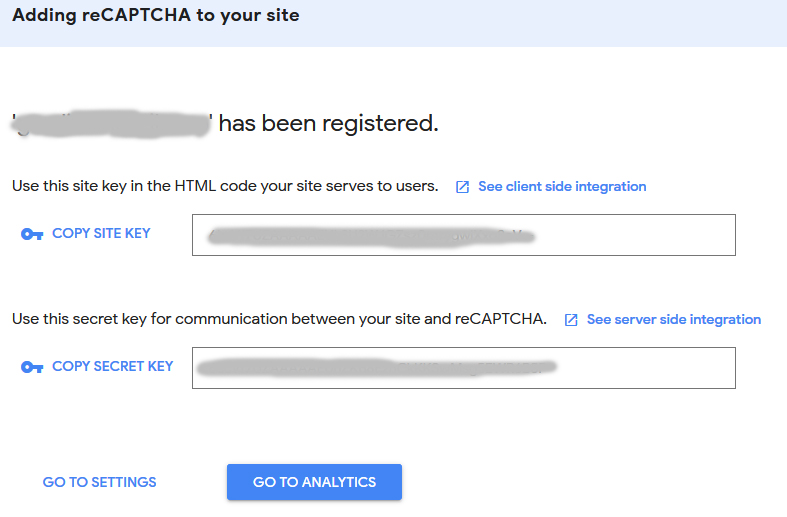
Aceste două chei le folosiți în pluginurile de instalare a reCaptcha sau unde vă sunt necesare.
Vezi: reCaptcha pe WordPress pentru tot site-ul


Comentarii recente