
de TutorialeWP | Ghiduri |
Ce este Notepad ++
Notepad ++ este un editor de cod sursă gratuit – free source, cu alte cuvinte poate fi descărcat, instalat și folosit fără costuri suplimentare. Notepad++ înlocuiește Notepad, acceptă mai multe limbi, printre care și limba română. Rulând în mediul MS Windows, utilizarea acestuia este reglementată de licența GPL.
Bazat pe componenta de editare puternică Scintilla, Notepad ++ este scris în C ++ și folosește API-ul Win32 pur și STL, care asigură o viteză de execuție mai mare și o dimensiune mai mică a programului. Prin optimizarea cât mai multor rutine, fără a pierde capacitatea de utilizare, editorul încearcă să reducă emisiile de dioxid de carbon din lume. Când utilizați mai puțină putere a procesorului, computerul poate accelera și reduce consumul de energie, ceea ce duce la un mediu mai ecologic.
La ce-l folosim
Notepad++ este un editor foarte bun ce ne permită să edităm fișierele din WordPress.

Dacă trebuie să modificați un cod, să adăugați ceva nou, sau pur și simplu doriți să vedeți codul dintr-un fișier, Notepad++ este una din cele mai bune soluții.
Instalare
Pasul 1. Download
Arhiva cu versiunile de Notepad++ sunt aici: https://www.notepad-plus-plus.org/.
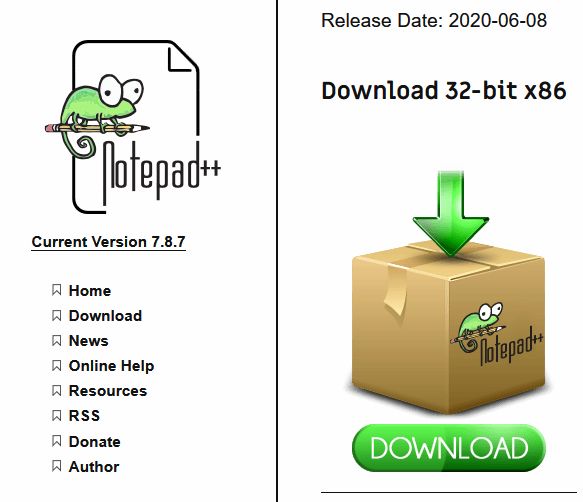
Downloadați ultima versiune în funcție de preferințe.
Pasul 2. Instalarea
Salvați fișierul, deschideți folderul unde l-ați salvat și faceți dublu-clic, sau enter.
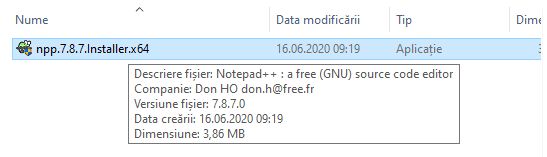
După care urmați pașii necesari:
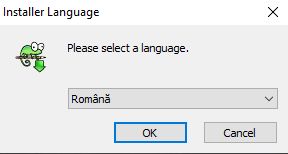 OK
OK
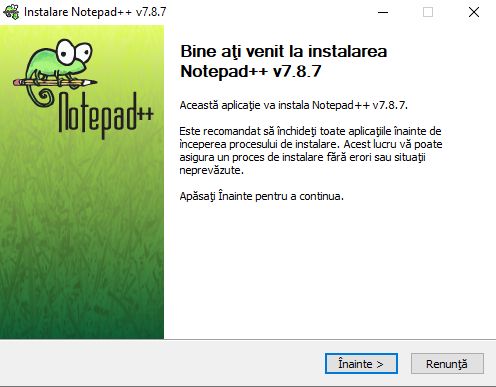 Înainte >
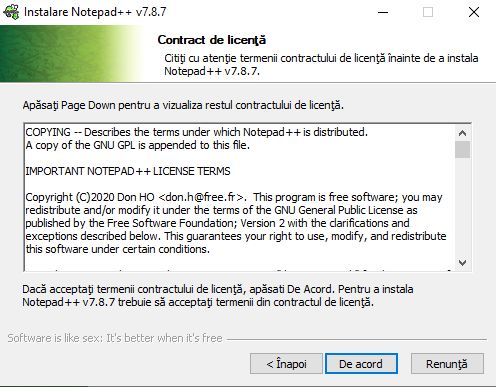 De acord
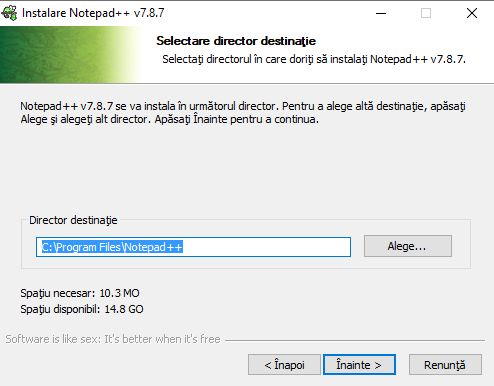 De acord (puteți alege și un alt folder pentru instalare)
 Înainte > (puteți vedea componentele, este pentru avansați)
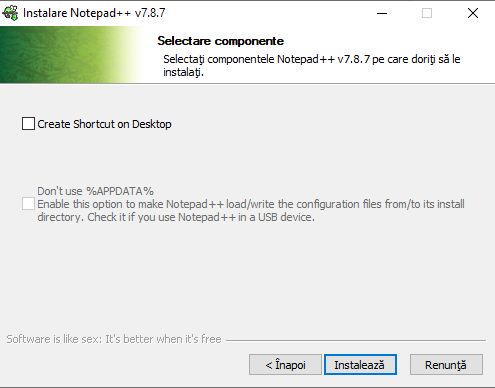 Instalează (recomand să bifați opțiunea Create Shortcut on Desktop)
 Terminare
De acum aveți o aplicați cu ajutorul căreie veți putea edita fișierele WordPress, după ce le descărcați de pe server.
Vezi și: Cum fac backup la WordPress prin FTP
Mult succes!
Dacă aveți probleme puteți să ne scrieți în formularul de mai jos.
Dacă v-a plăcut articolul, vă rugăm să-l faceți cunoscut pe facebook.
de Marius Bradu | Module (plugins) |
Pe măsură ce site-ul tău începe să aibă tot mai mulți vizitatori și conținut, apare necesitatea unei optimizări, în sensul de a crește performanțele și viteza de încărcare. Sau măcar de o păstra pe cea inițială. Trei lucruri sunt deseori utile:
- optimizarea bazei de date, adică ștergerea înregistrările vechi, a datelor temporare și a altor „gunoaie”
- comprimarea, adică tot o optimizare, a imaginilor, astfel încât acestea să se încarce cât mai repede, fie pe monitoare mnari, fie pe smartphones
- salvarea conținutului în cache și deci încărcarea mai rapidă a articolelor, fără solicitantele interogări la baza de date, care, atunci când baza de date devine mari, ajung să consume resurse importante
Toate aceste trei optimizări se regăsesc în modulul WP-Optimize.
Instalarea modulului WP-Optimize
WP-Optimize este un modul (plugin) WordPress, așadar se instalează la fel ca oricare alt modul. Pentru început trebuie să fiți autentificat în WordPress ca administrator, apoi din Module → Adaugă modul scrieți în câmpul de căutare numele modului: WP-Optimize.

Sa face click pe Instalează acum, apoi pe Activează. Modulul va adăuga în partea stângă meniul WP-Optimize cu mai multe submeniuri.

WP-Optimize Database
Prima opțiune este optimizarea bazei de date a blogului / siteului.

Opțiunile sunt următoarele:
- Optimizare tabele bază de date – optimizează toate tabelele din baza de date, indiferent că sunt implicte ale WP sau create de pluginuri, atâta timp cât au prefixul setat în wp-config
- Curăță toate reviziile articolului – wordpress salvează toate modificările făcute pe un articol, la o adică s epoate reveni pe una din versiunile anterioare, sau se pot face comparații. O funcționalitate foarte utilă, dar care de multe ori ajunge să încarece inutil baza de date. WP-Optimize șterge reviziile lăsând în baza de date doar versiunea curentă a articolelor și paginilor.
- Clean all auto-draft posts – wordpress are un sistem de autosalvare, aceste înregistrări se mai numesc și revizii. Pentru ce sunt bune ele? se poate reveni la o revizie anterioară. Însă ele ocupă spațiu și timp de interogare
- Șterge toate articolele aruncate la gunoi – opțiunea șterge coșul de gunoi, eliberând astfel spațiu în baza de date
- Înlătură spamul și comentariile aruncate la gunoi
- Elimină comentariile neaprobate – atenție la această opțiune, verificați înainte dacă chiar vreți să ștergeți toate comentariile neaprobate
- Remove expired transient options – opțiunile tranziente sunt informații stocate temporar în baza de date pentru a crește viteza de interogare și afișare a paginilor. După ce expiră ele sunt automat șterse. Uneori rămân în baza de date, caz în care este bine să fie șterse manual.
- Elimină pingback-urile – pingbackurile sunt comentarii speciale create atunci când se face un link spre un articol din blogul dvs, și invers
- Elimină trackback-urile – prin trackback notifici alte site-uri că le urmărești
- Șterge metadatele articolului – metadatele sunt informațiile conexe unui articol, cum ar fi autorul, data caând a fost creat, sau modificat, sau șters etc. Prin ștergerea metadatelor se înțelege ștergerea metadatelor inutile. Modificări, info redundant sau care nu mai este actual și altele
- Șterge metadatele comentariului – la fel ca la articole, dar pentru comentarii
- Clean orphaned relationship data – legături între diverse elemente ale site-ului care au fost șterse
Atenționare: rulați cu atenție aceste optimizări și într-o perioadă a zilei în care știți că nu sunt mulți vizitatori pe site. Uneori optimizarea poate dura foarte mult, mai ales dacă este făcută rar.

de TutorialeWP | Module (plugins) |
O problemă de securitate a unui site, sau blog, realizat pe WordPress este dată de cunoașterea la perfecție a structurii organizatorice a structurii. Altfel spus hackerii, răuvoitorii, cunosc faptul că interfața de administrare a site-ul este wp-admin sau, mai simplu, admin. Existăp roboți specializați care forțează autentificarea în site pornind de la această adresă binecunoscută. Și acolo tot încearcă combinații de nume de utilizator cu parolă. Uneori reușesc și fac mult rău.
Pentru a mări nivelul de securitate, pintre alte metode, se folosește și schimbarea adresei de administrare a site-ului WordPress.
De ex: în loc de www.nume-domeniu.ro/wp-admin să avem: www.nume-domeniu.ro/adminul-meu
Pentru a face acest lucru vom folosi un modul.
Ce este WPS Hide Login?
WPS Hide Login este un plugin foarte simplu, care vă permite să modificați ușor și în siguranță adresa URL a paginii formularului de autentificare în orice doriți. Modulul nu redenumește sau schimbă literalmente numele fișierelor și nici nu adaugă reguli de rescriere. Pur și simplu interceptează cererile de pagini și funcționează pe orice site web construit pe WordPress. Directorul wp-admin și pagina wp-login.php devin inaccesibile, așa că ar trebui să marcați sau să vă amintiți adresa URL. Dezactivarea acestui plugin readuce site-ul dvs. exact la starea în care a fost înainte.
Instalarea modulului WPS Hide Login
WPS Hide Login este un plugin (modul), așadar se instalează la fel ca oricare alt modul.
Pentru început trebuie să fiți autentificat în WordPress ca administrator, apoi din Module → Adaugă modul scrieți în câmpul de căutare numele modului: WPS Hide Login.
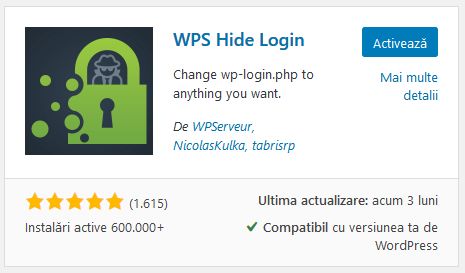
Clic pe Instalează acum, apoi pe Activează. Modulul va fi vizibil și accesibil din meniul Setări -> WPS Hide Login.

Setările WPS Hide Login
La clic pe meniul WHS Hide Login, sau la accesarea meniului Setări, se va deschide interfața de setări unde în partea de jos sunt setările specifice:

Login url: este adresa la care vă logați pentru administrarea site-ului.
Redirection url: pagina spre care se redirectează atunci când cineva încearcă să acceseze url-ul de logare: wp-login.php
Mult succes!
Dacă aveți probleme puteți să ne scrieți în formularul de mai jos.
Dacă v-a plăcut articolul, vă rugăm să-l faceți cunoscut pe facebook.

de TutorialeWP | Ghiduri |
Periodic WordPress se actualizează. Dacă această actualizare nu se face automat, atunci aveți de parcurs următori pași:
1. autentificare ca administrator și verificarea versiunii.

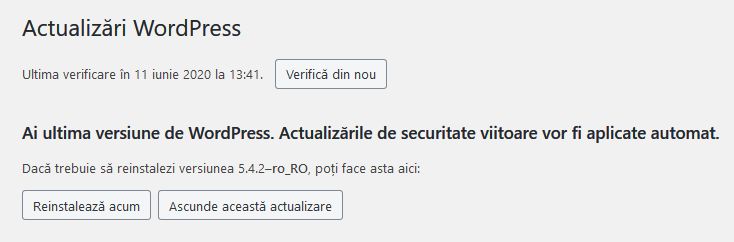
2. clic pe linkul: Te rog actualizează acum sau din meniul Panou Contrul -> Actualizează:

În această fereastră se poate vedea ce versiune de WordPress este disponibilă pentru actualizare. Dacă aveți o variantă în limba română, așa cum este în exemplul din figură, atunci veți putea alege ce actualizați: versiunea în limba română (de preferat), sau cea în limba engleză.
De ce ați alege versiunea în limba română și nu pe cea în limba engleză? Pentru că o dată cu actulizarea fișierelor WordPress se vor actualiza și fișierele de limbă.
3. salvarea vechilor fișiere sau backup
Vezi: Cum fac backup la WordPress din cPanel
Vezi: Cum fac backup la WordPress prin FTP
4. Actualizează acum
După ce ați făcut backup e momentul să actualizați WordPress-ul. Clic pe butonul Actualizează acum.

Dacă totul decurge cu bine se va încărca o fereastră în care se va confirma actualizarea cu succes.
Mult succes!
Dacă aveți probleme puteți să ne scrieți în formularul de mai jos.
Dacă v-a plăcut articolul, vă rugăm să-l faceți cunoscut pe facebook.

de TutorialeWP | Ghiduri |
Voi prezenta pas cu pas cum puteți salva fișierele de WordPress folosind o aplicați de File Transfer Proticol (FTP). Pentru exemplificare am utilizat FileZilla, o soluție gratuită oferită de FileZilla Project.
Vezi și: Cum fac backup la WordPress din cPanel
1. Primul pas este downloadul aplicației de pe site-ul proiectului FileZilla Project. Downloadați FileZilla Client (este pentru toate platformele).
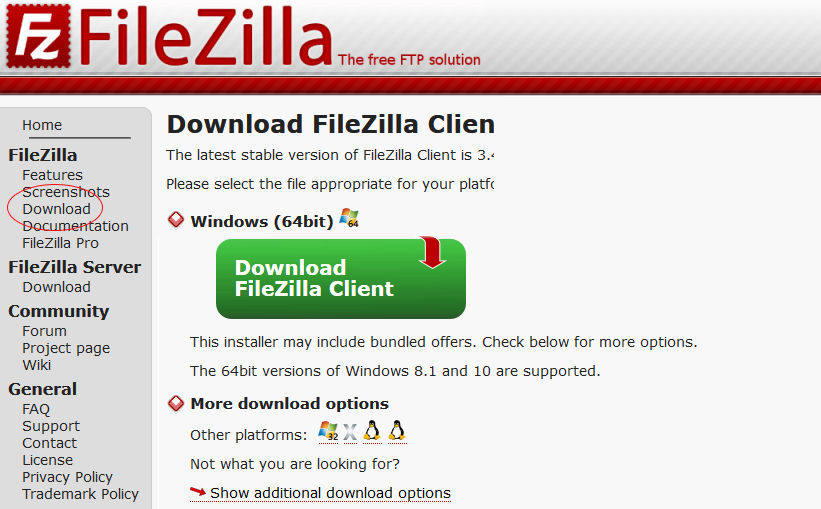
2. După download deschide fișierul executând dublu-click pe el și parcurgeți toți pașii până instalarea este finalizată.
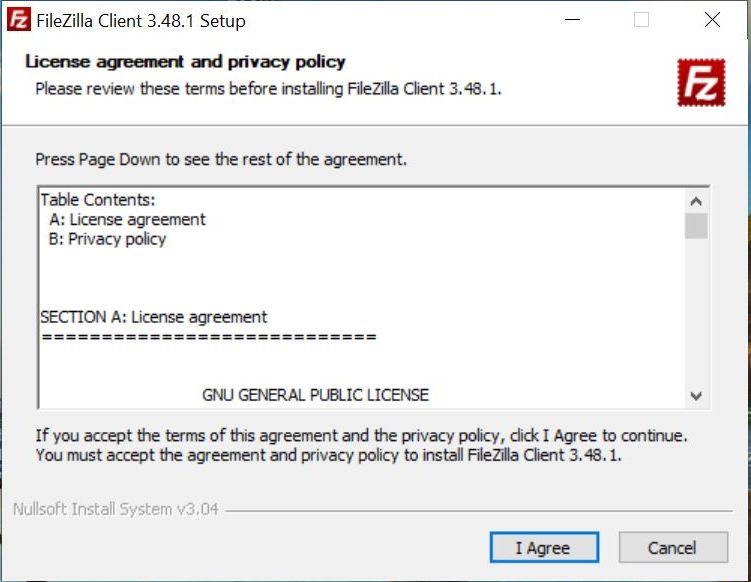
3. O dată finalizată instalarea trebuie adăugată conexiunea FTP dorită. În managerul de clienți FTP se pot adăuga oricâte conexiuni sau, cu alte cuvinte, dacă aveți mai multe conturi de hosting puteți folosi aceeași aplicație de transfer FTP.
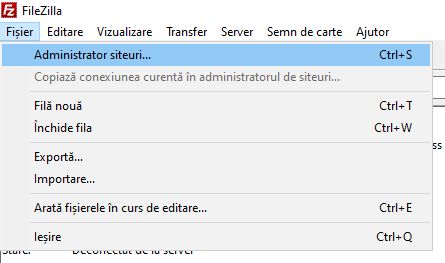
Pentru început accesați: Fișier -> Administrator siteuri… Dacă nu aveți setată limba română: Files -> Site Manager…
Se va deschide interfața de adăugare site: clic pe butonul Site nou.
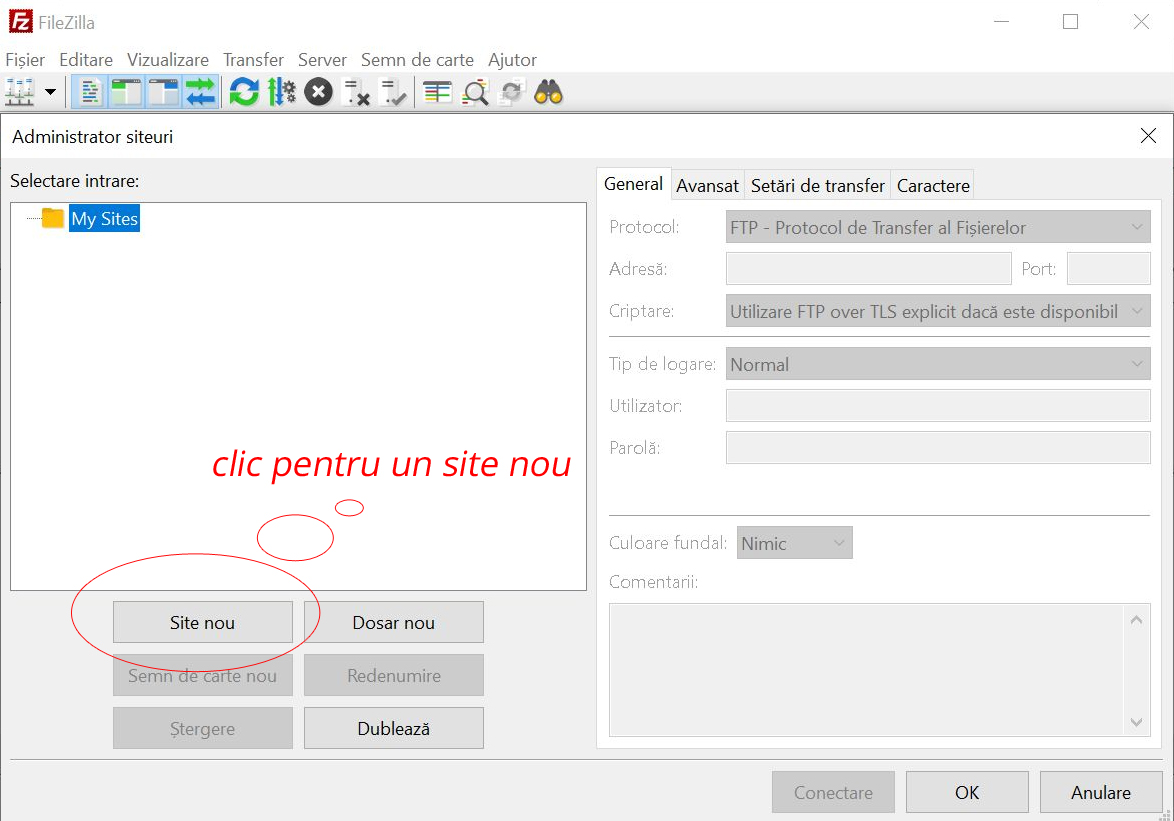
În partea dreaptă introduceți datele de conectare FTP așa cum le-ați primit de la firma de hosting:

4. După completarea datelor faceți click pe butonul Connect și dacă totul decurge bine veți vedea în partea din dreapta a ferestrei fișierele de pe server, în partea stângă fișierele de pe calculator, sus statusul conexiuni, iar jos o să vedeți fișierele cum se copiază.
5. Pentru copiere: navigați din ferestra din stânga pe calculator până vedeți fișierele WordPress ca în figura de mai jos. În partea dreaptă (pe server) deschideți directorul public_html – în acest director trebuie copiate fișierele WordPress și nu altundeva. Desigur, dacă hostingul vă indică alt director folosiți-l pe acela.

Pentru copiere: selectați tot ce este în WordPress (directoare și fișiere), faceți click dreapta și selectați Upload. Același lucru se poate face și prin drag-and-drop.
Vezi și: Instalarea WordPress-ului – copierea fișierelor prin FTP
VEzi și: Cum fac backup la WordPress din cPanel

de TutorialeWP | Ghiduri |
Voi prezenta pas cu pas cum puteți face backup (salva fișierele și baza de date) la WordPress folosind cPanel.
Vezi și: Cum fac backup la WordPress prin FTP
1. autentificarea în cPanel
Datele de logate în cPanel le aveți în emailul primit de la serviciul de găzduire. Dacă nu l-ați notat căutați în emailuri după: cPanel. Apoi scrieți în browser: nume-domeniu.ro/cpanel:

2. după autentificare veți vedea interfața principală a cPanel (clic pe imagine pentru a o mări):
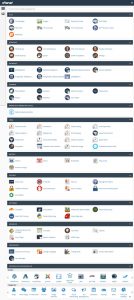
sau
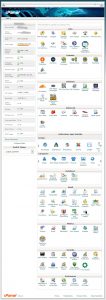
3. căutați pe această interfață după Backup:
Implicit se va găsi în caseta numită Files. Dar poate exista și o casetă separată de backup.

sau

sau

4.1 Backup
Cele mai răspândite versiuni de cPanel au doar două butoane: Backup și Backup Wizard. În primul caz la clic pe link se va deschide o fereastră destul de complicată:
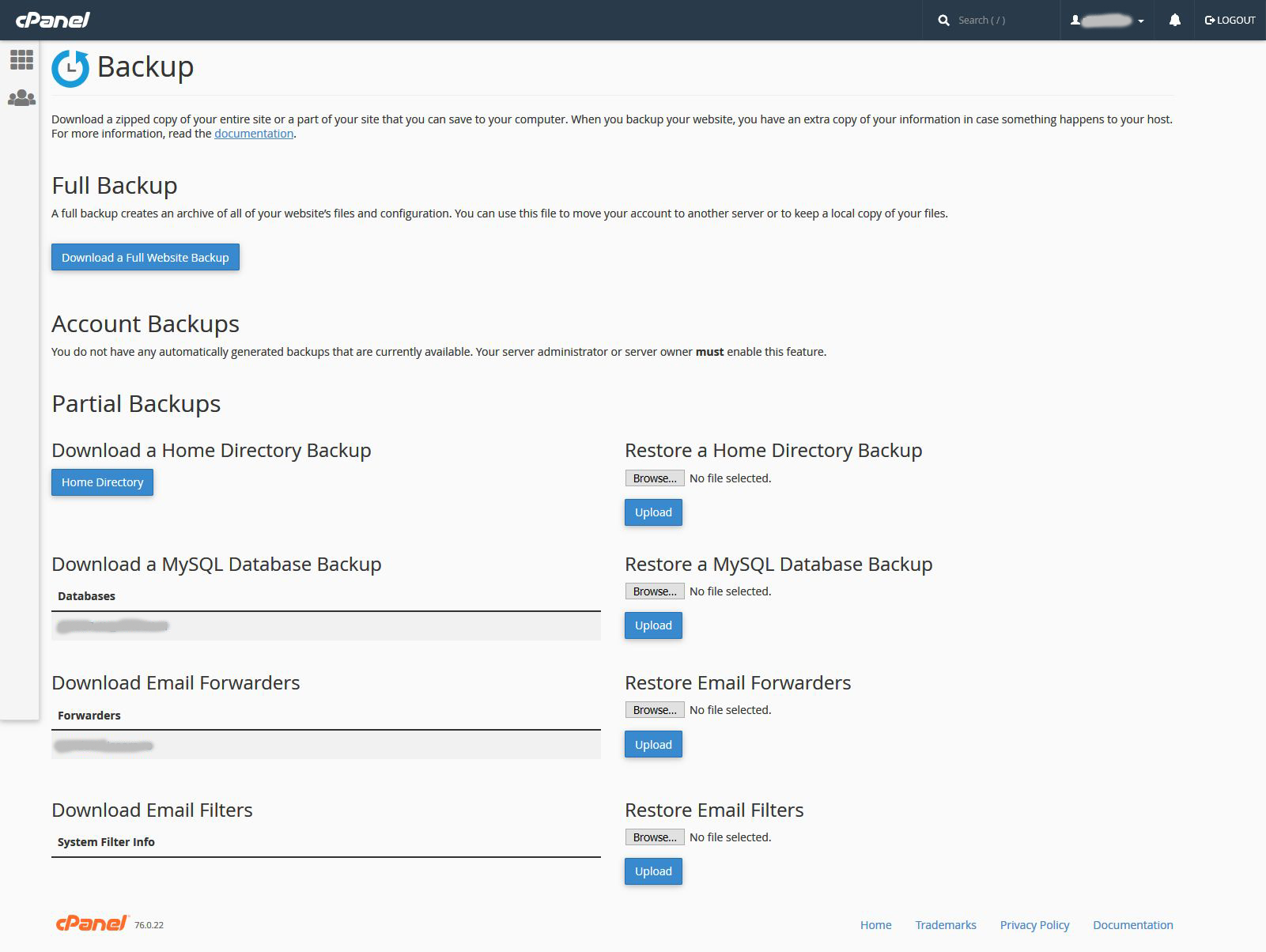
Dacă scopul este doar de a face backup pentru o actualizare a WordPress-ului atunci clic pe: Download MySQL Database Backup și Home Directory.
Dacă doriți să faceți un backup complet, atunci salvați și emailurile.
Cu mici diferențe interfața este la fel și în alte versiuni de cPanel.
4.2 Backup Wizard
Backup Wizard, sau Vrăjitorul, că va conduce pas cu pas în salvarea fișierelor și a bazei de date.
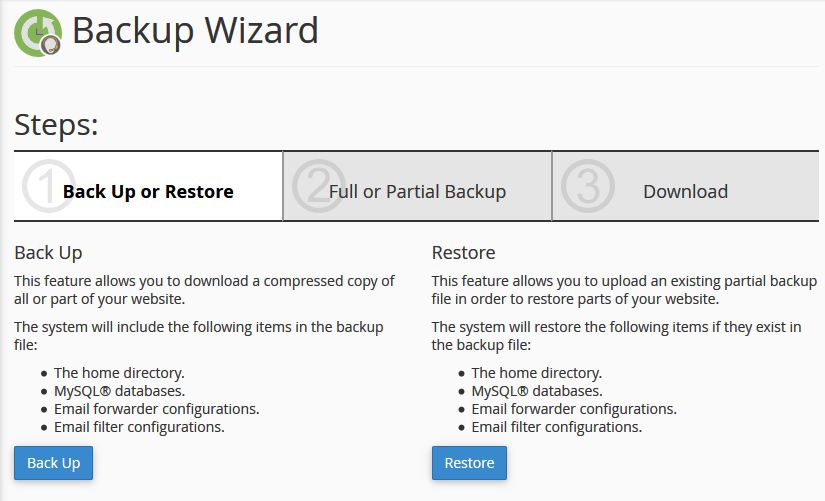
Cu mici diferențe interfața este la fel și în alte versiuni de cPanel.
Vezi și: Pașii de urmat pentru actualizarea unei versiuni de WordPress
Mult succes!
Dacă aveți probleme puteți să ne scrieți în formularul de mai jos.
Dacă v-a plăcut articolul, vă rugăm să-l faceți cunoscut pe facebook.




Comentarii recente