
de Marius Bradu | Tips & Tricks |
Dacă doriți să ascundeți comentariile sau formularul de comentariu, fie pe un site nou, fie pe unul vechi, acest tutorial vă va prezenta setările necesare. Am împărțit materialul în două părți mari. În prima parte, și cea mai scurtă, dacă site-ul este nou și nu aveți încă articole. În a doua parte dacă site-ul este vechi și doriți să nu mai permiteți comentarii sau să ascundeți comentariile.
Setările sunt prezentate și pentru setările inverse. Pornind de la cazul în care vreți să faceți să apară formularul de comentarii pe un site vechi.
(mai mult…)

de TutorialeWP | Setări de server |
Hypertext Transfer Protocol (HTTP) este un protocol pentru sistemele distribuite, colaborative, de informații hipermedia. HTTP este fundamentul comunicării de date pentru World Wide Web, unde documentele hipertext includ hyperlink-uri către alte resurse la care utilizatorul poate accesa cu ușurință, de exemplu printr-un clic de mouse sau atingând ecranul într-un browser web.
Hypertext Transfer Protocol Secure (HTTPS) este o extensie a Hipertext Transfer Protocol (HTTP). Este utilizat pentru o comunicare sigură pe o rețea de calculatoare și este utilizat pe scară largă pe Internet. În HTTPS, protocolul de comunicare este criptat folosind Transport Layer Security (TLS) sau, anterior, predecesorul său, Secure Sockets Layer (SSL). Prin urmare, protocolul este adesea denumit HTTP peste TLS, sau HTTP peste SSL.
De este important să aveți HTTPS?
Chrome și Firefox (dar nu numai) afișează avertismente de site nesigur, fără certificat SSL, dacă site-ul nu are protocolul HTTPS. Fără SSL, site-ul dvs. web va apărea nesigur pentru vizitatori și unele antivirusuri pot bloca efectiv accesul la site. Prin urmare, este necesară utilizarea unei conexiuni criptate SSL pentru motive de siguranță, accesibilitate sau respectarea Standardului PCI. Devine foarte important să redirecționați de la HTTP la HTTPS.
Standardul de securitate a datelor pentru carduri de plată (PCI DSS) este un standard de securitate a informațiilor pentru organizațiile care gestionează carduri de credit de marcă din schemele majore de carduri.
Standardul PCI este mandatat de către mărcile de carduri, dar administrat de Consiliul de Standarde de Securitate a Industriei Cardurilor de Plată Standardul a fost creat pentru a crește controalele în jurul datelor deținătorului de card pentru a reduce frauda cu cardul de credit.
Ce este SSL?
SSL (Secure Sockets Layer) este un protocol de securitate standard pentru stabilirea legăturilor criptate între un server web și un browser într-o comunicare online.
Utilizarea tehnologiei SSL asigură că toate datele transmise între serverul web și browser rămân criptate.
Pentru a crea conexiune SSL este necesar un certificat SSL. Ar trebui să oferiți toate detaliile despre identitatea site-ului dvs. web și a companiei dvs. și când alegeți să activați SSL pe serverul dvs. web. După aceasta, sunt create două chei criptografice – o cheie privată și o cheie publică.
De achiziționarea certificatelor SSL se ocupă hostingul. Așadar, dacă nu aveți inclus în pachetul de găzduire și un certificat SSL gratuit (sau de server), cereți firmei găzduitoare.
Cum protocolul implicit, pe multe servere, este încă http, este posibil ca după instalarea certificatului de securitate SSL să aveți încă activ site-ul pe http, sau să-l aveți activ atât pe http cât și pe https. Pentru a evita o astfel de situație puteți „spune” browserelor să citească site-ul doar prin intermediul protocolului https. Cu alte cuvinte să redirectați vizitatorii de pe http pe https. Mai jos se vor oferi câte metode simple prin care puteți face aceasta folosind fișierul .httacss.
Editarea fișierului .htaccesss
Fișierul .htaccess se află în rădăcina site-ului, adică pe același nivel cu fișierul index.php, config.php și restul. În general în public_html sau, dacă aveți un subdomeniu, în rădăcina acestuia.
Editarea se poate face prin mai multe căi:
- copiați fișierul pe computer, editați-l și încărcați-l pe server folosind FTP.
- utilizați modul „Editare” din programul FTP care vă permite să editați un fișier direct pe server.
- utilizați un editor de text și SSH pentru a edita fișierul.
- utilizați managerul de fișiere din cPanel pentru a edita fișierul.
Redirecționați HTTP către HTTPS
Indiferent de metoda aleasă, după ce ați deschis fișierul .htacccess trebuie să faceți, următoarele, în funcție de ceea ce doriți. În directivele de mai jos, înlocuiți „numedomeniu” cu numele dvs. de domeniu, oriunde este necesar. De asemenea, în cazul folderului, înlocuiți „numefolder” cu numele folderului propriu-zis.
1. Redirectați tot serverul
Redirectați domeniul principal, domeniile parcate și subdomeniile
RewriteEngine On
RewriteCond %{SERVER_PORT} 80
RewriteRule ^(.*)$ https://www.numedomeniu.ro/$1 [R,L]
2. Redirectați un domeniu anume
RewriteEngine On
RewriteCond %{HTTP_HOST} ^numedomeniu\.ro [NC]
RewriteCond %{SERVER_PORT} 80
RewriteRule ^(.*)$ https://www.numedomeniu.ro/$1 [R,L]
3. Redirectați doar un folder
Dacă e necesar să redirectați doar un folder, atunci folosiți următoarele directive:
RewriteEngine On
RewriteCond %{SERVER_PORT} 80
RewriteCond %{REQUEST_URI} numefolder
RewriteRule ^(.*)$ https://www.numedomeniu.ro/numefolder/$1 [R,L]
Foto credit: Gerd Altmann de la Pixabay.com
de TutorialeWP | Administrare WordPress |
Baza de date poate fi optimizată folosind aplicația phpMyAdmin din cPanel, sau Plesk, interfața pusă la dispoziție de către hosting. Dar această optimizare este doar o optimizare brută, generală și nu specifică pentru WordPress.
În timpul folosirii WordPress-ului sunt generate unele înregistrări utile, numite post revisions (salvări automate ale articolelor, la 60 de secunde), dar care au tendința de a se aduna în cantități foarte mari, mai ales dacă site-ul este intens vizitat și are un număr mare de articole. Pe lângă ele mai există comentariile spam, comentariile neaprobate, articolele din gunoi (șterse, dar nu complet), opțiunile tranzitorii (transient options – date stocate temporar în baza de date), meta date orfane (orphan postmeta – date ce țin de afișarea unui articol rămase fără articol, orfane), auto-drafts (salvări temporare ale articolelor) și altele. Toate aceste informații stocate în baza de date îngreunează funcționarea optimă a site-ului și este recomandabilă ștergerea lor periodică. Acest lucru se poate face manual, folosind comenzi mysql, sau prin intermediul unor pluginuri specializate.
Voi prezenta optimizarea bazei de date folosind pluginul WP-Optimize.
Ca sfat general: înainte de orice modificare, sau lucrare efectuată pe baza de date, faceți salvări. Fie folosind interfața oferită de hosting, fie din dashboard folosind pluginuri de backup (ex: UpdraftPlus – dezvoltat de aceeași echipă). Indiferent de soluția aleasă, nu săriți peste acest pas.
WP-Optimize este un plugin gratuit, oferit în regim de open source software și se poate descărca gratuit, fie de pe site-ul producătorului, fie de pe site-ul wordpress.org. Există și o versiune profesională, cu mai multe opțiuni și plata anuală per site.
După instalare, asupra căreia nu insist, interfața de administrare a pluginului arată ca în imaginea de mai jos:

De remarcat că implicit sunt selectate primele opțiuni și cele mai potrivite unei optimizări periodice. Cele marcate cu roșu sunt și ele importante, dar trebuie tratate cu grijă. În cazul în care operația de optimizare este întreruptă (cădere curent electric, închidere calculator sau browser) datele pot fi corupte și există riscul coruperii întregii baze de date. De aceea, revin la primul sfat, trebuie făcut backup.
În timpul optimizării tabelelor progresul va fi făcut vizibil prin afișarea tabelelor optimizate. Uneori optimizarea unei tabele poate dura foarte mult. Răbdare. Dacă totuși se blochează, reîncercați.
Dacă tabelele sunt InnoDB, pluginul nu va efectua optimizarea bazei de date. În acest caz optimizarea se face folosind uneltele din PhpMyAdmin.

de TutorialeWP | Administrare WordPress, Baze de date |
Acest tutorial va prezenta două metode de a face o copie unei baze de date.
Copierea unei baze de date folosind cPanel
Când lucrăm la un site poate să apară situația în care avem nevoie de o clonă a site-ului, cu alte cuvinte o copie a lui pentru a putea fie testa noi funcționalități, fie pentru a-i schimba tema, fie din alte motive.
Presupunând că ați rezolvat problema copierii fișierelor, dacă nu citiți articolul „Copierea fișierelor unui site WordPress”, ceea ce mai trebuie rezolvat înainte de setările finale ar fi copierea bazei de date.
Crearea unei baze de date în cPanel
Crearea unei baze de date în cPanel se poate face prin două metode:
- în prima metodă creem baza de date, apoi utilizatorul bazei de date, acordăm privilegii și la final copiem tabelele din baza de date dorită în noua bază de date;
- în a doua metodă plecăm invers: creem noua bază de date prin copierea bazei de date live, apoi ceem utilizatorul și acordăm privilegii acestuia pe baza de date nou creată.
Prima metodă de creare a unei baza de date
1. autentificați-vă la cPanel și căutați caseta DATABESES
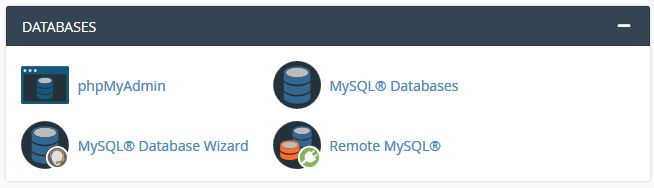
2. accesați MySQL® Database Wizard, locul din care se pot crea baze de date, sau MySQL® Databases, locul de unde se pot administra bazele de date existente și se pot crea unele noi. Am ales Wizardul pentru a parcurge toți pașii fără info auxiliare. Așadar:
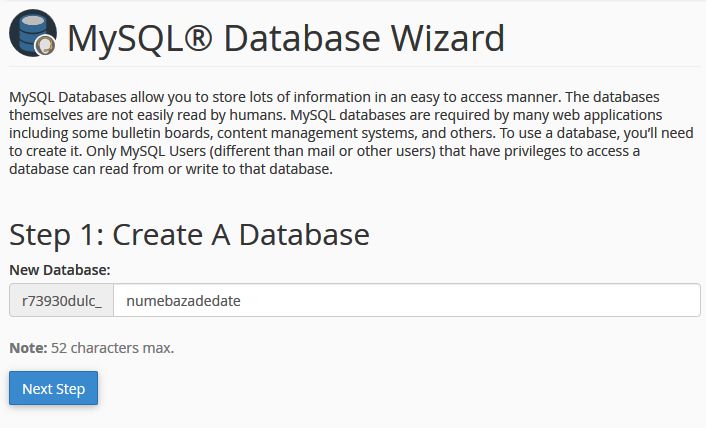
În câmpul New Databases scrieți numele bazei de date. Observați că baza de date va avea și un prefix generat de server. De obicei este id-ul contului, fie generat aleatoriu, fie o prescurtare de 6-10 litere a dmeniului găzduit.
3. după ce ați scris numele bazei de date (fără diacritice sau spații) urmează pasul doi și anume crearea unui nume de utilizator al bazei de date și a unei parole.

Numele de utilizator va avea, la fel ca în cazul bazei de date, prefixul id-ul domeniului. Parola o puteți genera folosind unealta Password Generator. Este de preferat. Nu uitați să o salvați undeva! Vă va fi utilă la setările finale.
4. adăugarea utilizatorului la baza de date
După ce ați creat baza de date și, la pasul anterior utilizatorul, o dată cu accesarea Create User veți fi conduși în fereastra următoare:

Acum puteți acorda privilegii utilizatorului pe baza de date. Nu voi intra în detalii, selectați ALL PRIVILEGES și Next Step.
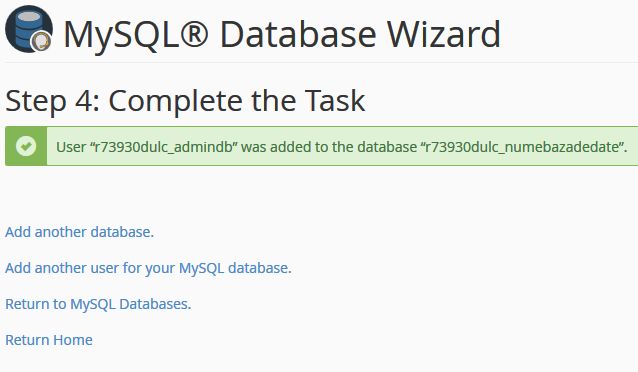 Baza de date a fost creată! Acuma reveniți pe prima pagină a cPanel și din aceași casetă DATABASES selectați phpMyAdmin, utilitarul prin care se poate gestiona o bază de date:
Interfața utilitarului phpMyAdmin este destul de complexă de aceea voi fi scurt prezentând doar acele caracteristici necesare în copierea bazei de date.
În mare phpMyAdmin este format din două părți: în stânga se văd bazele de date, respectiv tabelele dintr-o bază de date selectată, iar în dreapta, fie diverse informații despre baza de date, fie despre tabelul selectat.
Pentru început veți vedea o interfață asemănătoare cu cea de mai jos. Observați baza de date nou creată în stânga, alături de alte baze de date existente.

Acuma baza de date: r73930dulc_numebazadedate este goală. Ne dorim să copiem baza de date (conținutul ei) r73930dulc_dulciuriwp în noua bază de date. Pentru asta selectăm baza de date inițială, cea pe care vrem să o copiem. Vom vedea în stânga lista cu tabele, iar în dreapta aceeași listă, dar detaliată:

Copierea tabelelor prin phpMyAdmin
Din partea de sus a interfeței accesați Operations și mergeți în zona: Copy database to. În acest câmp scrieți numele noi baze de date anterior create: r73930dulc_numebazadedate și selectați: Structure and data.
Aveți grijă să debifați opțiunea: CREATE DATABASE before copying!
Dacă copierea a fost efectuată cu succes veți vedea un mesaj asemănător cu acesta:
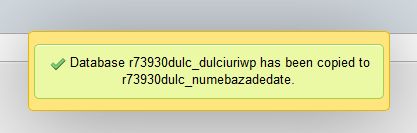
Ați reușit crearea unei copii, a unei clone, a bazei de date live pe care o puteți de acum utiliza pentru teste și dezvoltare fără a interfera cu baza de date a site-ului live.
A doua metodă de creare a unei baze de date în cPanel
1. autentificați-vă la cPanel și căutați caseta DATABESES
2. accesați phpMyAdmin
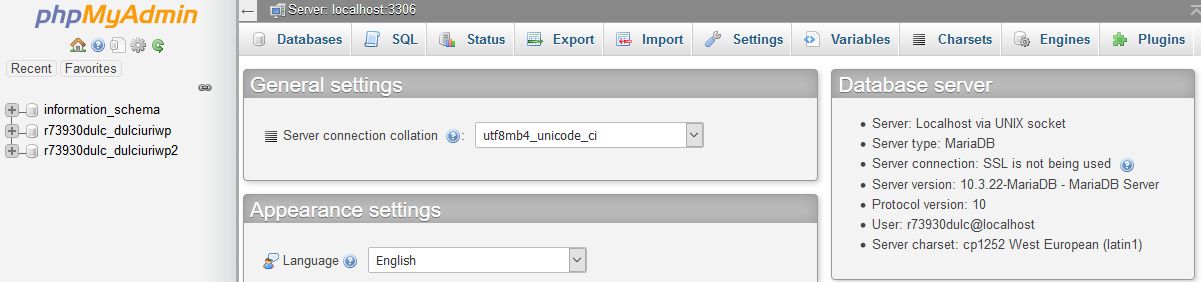
3. accesați din stânga baza de date live și apoi Operations din meniul de sus
- completați Copy database to cu numele bazei de date
- lăsați bifată opțiunile implicite, inclusiv: CREATE DATABASE before copying

4. după crearea cu succes a noii baze de date mergeți pe prima pagină a cPanel și de acolo în DATABASES de unde click pe MySQL® Databases. O să vedeți lista bazelor de date existente și noua bază de date. Ceea ce o scoate în evidență este lipsa unui utilizator atașat ei. Fără utilizator baza de date nu poate fi folosită.
Acuma, fie creați un utilizator nou, vedeți pașii de mai sus, fie alocați noii baze de date un utilizator existent, de exemplu cel de la baza de date live. Nu este o idee bună și nu vă sfătuiesc. Din motive de securitate preferabil este să creați un nume de utilizator nou căruia să-i dați privilegii doar pe baza de date nou create.
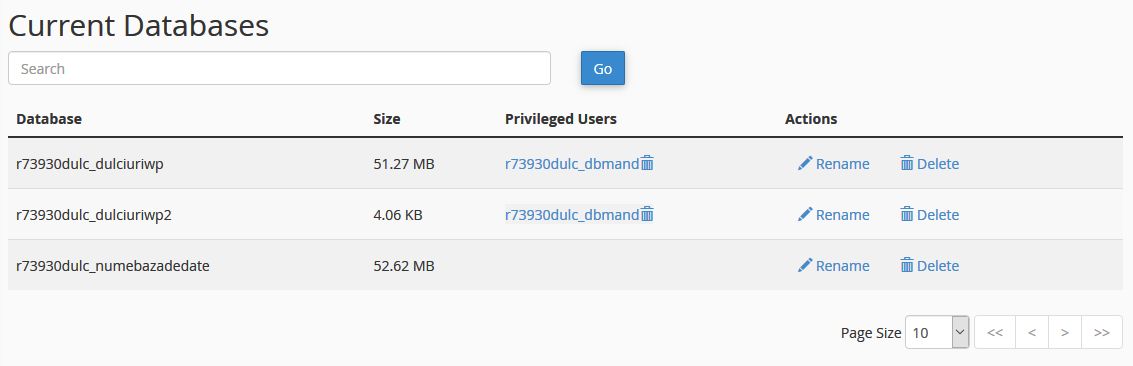
Crearea utilizatorului se face din aceeași interfață. Câmpul este mai jos. După ce l-ați creat aveți grijă să-i dați privilegii de administrare pe baza de date:
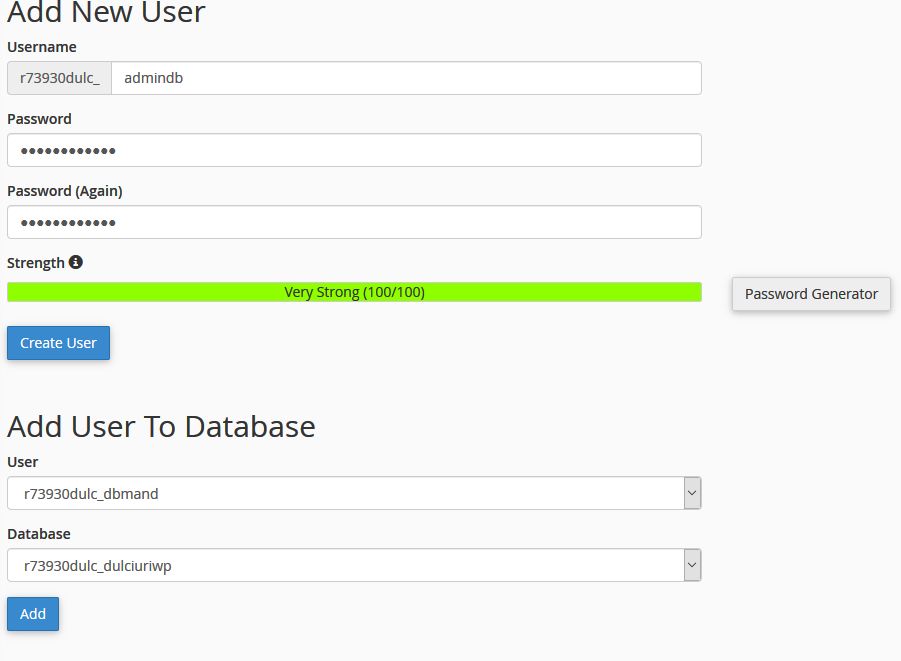
Și cu asta aveți o nouă bază de date, copie e celei live pe care acum puteți face dezvoltări, teste și altele.
Succes!

de TutorialeWP | Tips & Tricks |
Mai ales în cazul blogurilor cu mai mulți autori, sau la ziarele online, se practică afișarea autorului articolului curent, eventual și a altor date personalizate, cum ar fi adresele paginilor de socializare, de streaming, blogul personal și altele. Toate aceste date ce însoțesc autorul se introduc din editarea utilizatorilor.
În imaginea de mai jos este doar o parte din formularul de la editarea autorului:
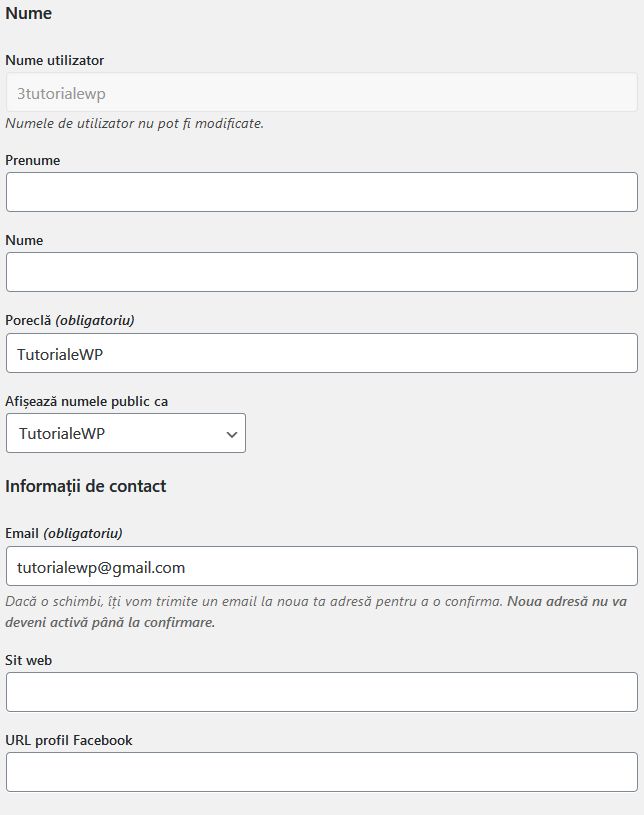
Pentru afișarea acestor meta date se folosește metoda: get_the_author_meta() sau the_author_meta(). Detalii sunt oferite pe paginile lor.
1. Pe noi ne interesează cum am putea folosi aceaste metode în cadrul paginii, deci a buclei de interogare și nu în afara ei. Dacă se dorește aplicarea metodelor în afara buclei, trebuie specificat și id-ul paginii.
get_the_author_meta( 'nicename' );
get_the_author_meta( 'email' );
get_the_author_meta( 'url' );
get_the_author_meta( 'status' );
sau, specificând id-ul paginii:
$autor_id = get_the_author_meta( 'ID' );

get_the_author_meta( 'nicename', $autor_id );
get_the_author_meta( 'email', $autor_id );
get_the_author_meta( 'url', $autor_id );
get_the_author_meta( 'status', $autor_id );
2. În afara buclei, codul ar fi:
global $post;
$autor_id = $post->post_author;

get_the_author_meta( 'nicename', $autor_id );
get_the_author_meta( 'email', $autor_id );
get_the_author_meta( 'url', $autor_id );
get_the_author_meta( 'status', $autor_id );
Se obțin astfel informațiile despre autor.
Cum folosim aceste date?
Un cod complet de afișare a informațiilor de despre autor, mai jos:
<div class="author-content">

<h5><?php the_author_posts_link(); ?></h5>


<?php the_author_meta( 'description' ); ?>


		<?php if ( get_the_author_meta( 'user_url' ) ) : ?>
			<a rel="nofollow" target="_blank" class="author-social" href="<?php the_author_meta( 'user_url'); ?>"><?php penci_fawesome_icon('fas fa-globe'); ?></a>
		<?php endif; ?>
		<?php if ( get_the_author_meta( 'facebook' ) ) : ?>
			<a rel="nofollow" target="_blank" class="author-social" href="http://facebook.com/<?php echo esc_attr( the_author_meta( 'facebook' ) ); ?>"><?php penci_fawesome_icon('fab fa-facebook-f'); ?></a>
		<?php endif; ?>
		<?php if ( get_the_author_meta( 'twitter' ) ) : ?>
			<a rel="nofollow" target="_blank" class="author-social" href="http://twitter.com/<?php echo esc_attr( the_author_meta( 'twitter' ) ); ?>"><?php penci_fawesome_icon('fab fa-twitter'); ?></a>
		<?php endif; ?>
		<?php if ( get_the_author_meta( 'instagram' ) ) : ?>
			<a rel="nofollow" target="_blank" class="author-social" href="http://instagram.com/<?php echo esc_attr( the_author_meta( 'instagram' ) ); ?>"><?php penci_fawesome_icon('fab fa-instagram'); ?></a>
		<?php endif; ?>
		<?php if ( get_the_author_meta( 'pinterest' ) ) : ?>
			<a rel="nofollow" target="_blank" class="author-social" href="http://pinterest.com/<?php echo esc_attr( the_author_meta( 'pinterest' ) ); ?>"><?php penci_fawesome_icon('fab fa-pinterest'); ?></a>
		<?php endif; ?>
		<?php if ( get_the_author_meta( 'tumblr' ) ) : ?>
			<a rel="nofollow" target="_blank" class="author-social" href="http://<?php echo esc_attr( the_author_meta( 'tumblr' ) ); ?>.tumblr.com/"><?php penci_fawesome_icon('fab fa-tumblr'); ?></a>
		<?php endif; ?>
		<?php if ( get_the_author_meta( 'linkedin' ) ) : ?>
			<a rel="nofollow" target="_blank" class="author-social" href="<?php echo esc_url( the_author_meta( 'linkedin' ) ); ?>"><?php penci_fawesome_icon('fab fa-linkedin-in'); ?></a>
		<?php endif; ?>
		<?php if ( get_the_author_meta( 'soundcloud' ) ) : ?>
			<a rel="nofollow" target="_blank" class="author-social" href="<?php echo esc_url( the_author_meta( 'soundcloud' ) ); ?>"><?php penci_fawesome_icon('fab fa-soundcloud'); ?></a>
		<?php endif; ?>
		<?php if ( get_the_author_meta( 'youtube' ) ) : ?>
			<a rel="nofollow" target="_blank" class="author-social" href="<?php echo esc_url( the_author_meta( 'youtube' ) ); ?>"><?php penci_fawesome_icon('fab fa-youtube'); ?></a>
		<?php endif; ?>
		<?php if ( get_the_author_meta( 'email' ) && get_theme_mod( 'penci_post_author_email' ) ) : ?>
			<a rel="nofollow" class="author-social" href="mailto:<?php echo esc_attr( the_author_meta( 'email' ) ); ?>"><?php penci_fawesome_icon('fas fa-envelope'); ?></a>
		<?php endif; ?>
	</div>
Câteva detalii suplimentare
În exemplul de mai sus câmpul description, adică descrierea autorului, se va afișa fără spații între linii. Va curge textul unul după altul. Pentru a păstra spațierea între linii se poate folosi metoda:
În loc de:
<?php the_author_meta( 'description' ); ?>
punem:
<?php echo nl2br(get_the_author_meta('description')); ?>
Un alt exemplu, cum facem adresa de email să fie clicabilă:
<p>Trimite un email:
    <a href="mailto:<?php echo get_the_author_meta( 'user_email' ); ?>">
        <?php the_author_meta( 'display_name' ); ?>
    </a>
</p>
Dacă folosiți metodele de mai sus în afara bculei, de ex. în fișierul functions.php ca parte a unei metode mai generale, atunci nu uitați să adăugați poarametrul ID.

de TutorialeWP | Administrare WordPress |
Pentru instalarea WordPress-ului sunt necesare câteva condiții: să existe fișierele aplicației web pe calculatorul personal (indiferent de sistemul de operare ele sunt aceleași), să existe un cont de găzduire cumpărat de la o firmă specializată și să existe o bază de date MySQL.
O dată cu contul de găzduire veți primi de la firma de hosting și datele de conectare la FTP (File Transfer Protocol – protocol de transfer de fișiere). Acest cont de FTP vă este necesar pentru copierea fișierelor viitorului site pe server de pe calculatorul personal. Pentru a deschide o conexiune cu serverul prin intermediul căreia să copiați fișierele necesare aveți nevoie de o aplicație numită client de FTP. Pentru exemplificare voi folosi FileZilla, o soluție gratuită oferită de FileZilla Project.
1. Primul pas este downloadul aplicației de pe site-ul proiectului FileZilla Project. Downloadați FileZilla Client (este pentru toate platformele).
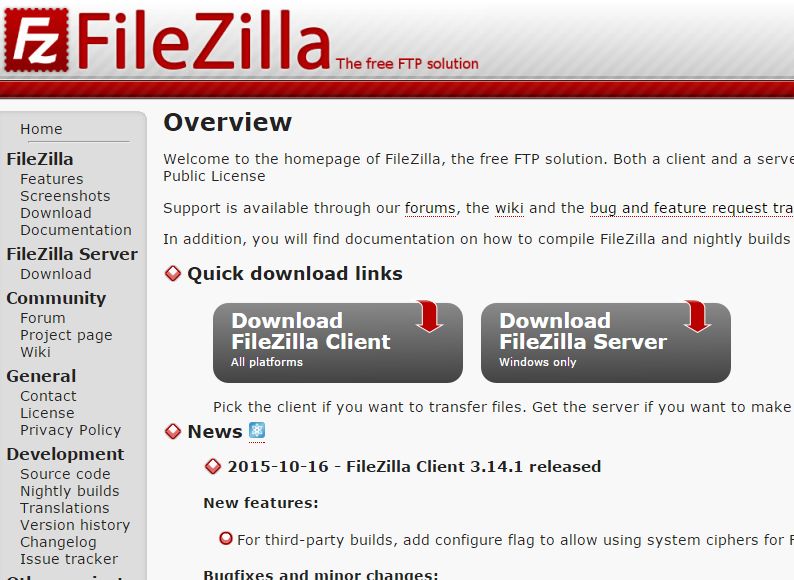
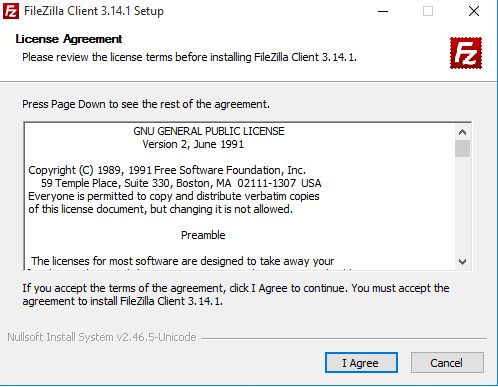
2. După download deschide fișierul executând dublu-click pe el și parcurgeți toți pașii până instalarea este finalizată.
3. O dată finalizată instalarea trebuie adăugată conexiunea FTP dorită. În managerul de clienți FTP se pot adăuga oricâte conexiuni sau, cu alte cuvinte, dacă aveți mai multe conturi de hosting puteți folosi aceeași aplicație de transfer FTP.

4. Pentru adăugarea unui nou site, deci pentru a crea o nouă conexiune, click pe butonul din partea de jos pe care scrie New Site. se va deschide o fereastră asemănătoare cele de mai jos, cu observația că acele litere vizibile în imagine sunt foldere create ulterori de mine și nu sunt implicite.

Acum, New Site se poate redenumi cu numele site-ului, ceea ce este indicat. În partea dreaptă a ferestrei sunt datele necesare realizării conexiunii. Aceste date le aveți în emailul primit de la firma de hosting. Căutați-le și completați câmpurile necesare.
Câteva observații:
- la Encryption implicit este FTP over TLS if available, dacă nu merge selectați opțiunea Only use plain FTP (insecure);
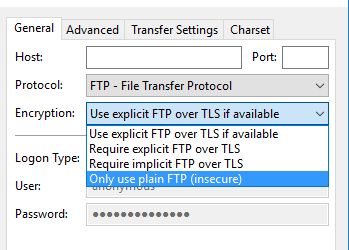
- la Logon Tyle selectați: Normal, apoi completați datele la User și Password.

- o setare cerută de multe firme de hosting este să aveți o singură conexiune deschisă simultan. Pentru asta click pe tabul Transfer Settings și bifați Limit number of simultaneous connections. La maximum number of connections lăsați 1.
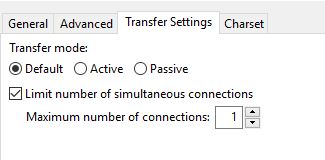
Dacă hostingul nu are cerințe deosebite, setările de mai sus vor fi suficiente.
5. După completarea datelor faceți click pe butonul Connect și dacă totul decurge bine veți vedea în partea din dreapta a ferestrei fișierele de pe server, în partea stângă fișierele de pe calculator, sus statusul conexiuni, iar jos o să vedeți fișierele cum se copiază.
6. Pentru copiere: navigați din ferestra din stânga pe calculator până vedeți fișierele WordPress ca în figura de mai jos. În partea dreaptă (pe server) deschideți directorul public_html – în acest director trebuie copiate fișierele WordPress și nu altundeva. Desigur, dacă hostingul vă indică alt director folosiți-l pe acela.

Pentru copiere: selectați tot ce este în WordPress (directoare și fișiere), faceți click dreapta și selectați Upload. Același lucru se poate face și prin drag-and-drop.
După copiere urmează instalarea WordPress-ului, operație descrisă în tutorialul Instalarea WordPress-ului. WordPress-ul mai poate fi instalat și direct din cPanel, caz în care nu mai este nevoie de copierea fișierelor. Acest caz este descris în tutorialul Cum se instalează WordPress din cPanel.


Comentarii recente